
전자 독자를 구매하여 최근 몇 년 동안 디지털 독서를 수용하기로 선택한 모든 책 애호가는 아마존 킨들이 아마도 가장 인기있는 옵션 중 하나라는 사실을 증명할 수 있습니다. 다재다능하고 다재다능한 문학 애호가가 될 수있는 많은 트릭이 있습니다. 우선 전자 책을 통해 구절과 어휘를 북마크 할 수 있습니다. 또한 전자 독자의 설정을 쉽게 조작하여 화면 밝기 및 디스플레이, 콘텐츠 구성 및 보호 측면에서 더 잘 작동하도록 할 수 있습니다.
Amazon Kindle이 있다면 eBook을 읽을 기본 소스는 Amazon 자체 일 가능성이 높습니다. “1- 클릭으로 구매”를 통해 플랫폼에서 제공되는 모든 책 제목의 Kindle 버전을 빠르게 구매할 수있는 것 외에도, 때로는 Kindle Points를 사용하여 타이틀을 임대하려는 경우 Kindle Unlimited에 가입 할 수도 있습니다. 대부분. 그러나 구매 한 eBook의 백업 사본을 선호하는 사람이라면 아마존이 일주일 이내에 조용히 닫을 수있는 잠재적으로 중요한 기능을 알고 싶을 것입니다. 이 글.
Amazon은 어떤 Kindle 기능을 빼앗아 가고 있습니까?
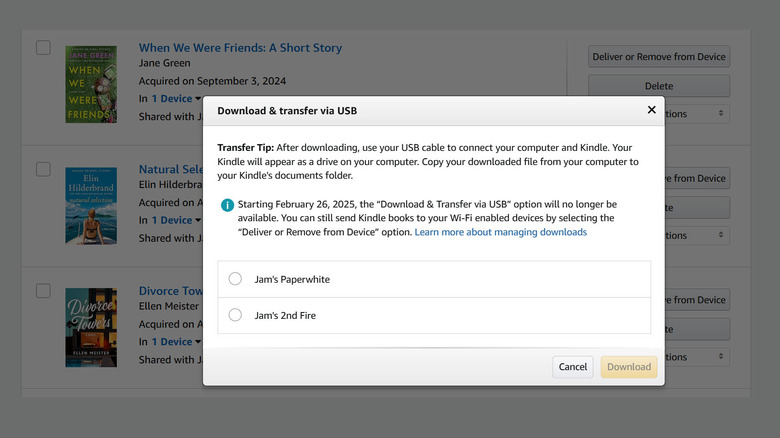
개인 테스트를 기반으로, 2025 년 2 월 26 일까지 Amazon에서 USB, 특히 직접 구매 한 타이틀을 다운로드 및 전송하는 기능처럼 보입니다. Wi-Fi Connectivity를 사용하여 구매 한 타이틀을 장치로 보내면 중요하지 않은 변경처럼 보일 수 있습니다. 그러나 장기적으로 전자 책 읽기 경험에 큰 영향을 줄 수 있다는 점을 고려해야 할 중요한 요소가 있습니다.
스타터의 경우 다운로드 기능이 없으면 구매 한 eBook은 아마존 내에 남아 있습니다. 여전히 “Kindle Books를 Wi-Fi 지원 장치로 보낼 수는 있지만”Kindle의 eBook 형식을 따르지 않는 가제트에서는 더 어려울 것입니다. Kindle을 Amazon이 아닌 브랜드 전자 독자로 교체하고 싶을 때가되면 지불 한 전자 책을 새 장치로 쉽게 포팅하지 못할 수 있습니다.
아마존이 사용자에게 경고하지 않고 특정 책 타이틀의 플러그를 뽑은 과거에는 드문 경우가있었습니다. Slate에 따르면, George Orwell의 유명한 작품 “1984”와 “Animal Farm”은 2009 년 People ‘s Kindle 독자들로부터 제거되어 잘못된 출판물을 그 이유로 인용했습니다. 타임즈는 또한 Roald Dahl의 출판 된 책, 즉 “Matilda”와 “Charlie and The Chocolate Factory”는 최근 출판사 Puffin Books에서 편집하여 “체중, 정신 건강, 폭력, 성별과 관련된 언어에 대한 변화를 반영한다고보고했습니다. 그리고 인종. ” 그것은 사회적 측면에서 잘 의도 된 움직임처럼 보일 수 있지만, 이러한 변경 사항은 사용자에게 스위치를 만들고 원래 지불 한 버전을 교체 할 수있는 옵션을 제공하지 않고 자동으로 푸시되었다는 사실은 잠재적으로 위험한 선례를 설정합니다.
구매 한 Kindle eBook을 최대한 빨리 백업하는 방법
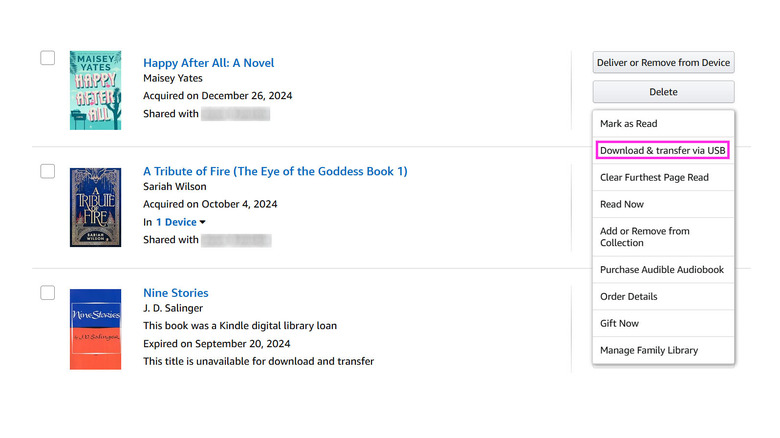
이 글을 쓰는 시점에서 Amazon이 공식적으로 발표 한 것은 Kindle에서 “USB를 통해 다운로드 및 전송”기능을 제거하는 것을 설명하는 것 같습니다. 개인 테스트를 기반으로 옵션은 이미 Amazon의 디지털 컨텐츠 설정에 충분히 묻혀 있습니다. 조치를 선택하려면 추가 드롭 다운을 치러야하며 마감일이 보일 것입니다.
자신의 마음의 평화를 위해 구매 한 Kindle eBook의 원본 버전을 보호하는 데 관심이 있다면 다음은 다음과 같습니다.
- 컴퓨터에서 Amazon.com으로 이동하여 계정에 로그인하십시오.
- 페이지의 오른쪽 상단 코너에 계정 및 목록 위로 이동하고 계정에서 콘텐츠 라이브러리를 선택하십시오.
- 책에 가십시오.
- 표지 이미지 옆에 확인란을 표시하여 백업하려는 책을 선택하십시오.
- 이 책 옆에 “더 많은 행동”을 쳤다.
- “USB를 통해 다운로드 및 전송”을 선택하십시오.
- 목록에서 가장 많이 사용하는 Kindle E-Reader를 선택하고 다운로드를 누릅니다.
“미디어 라이브러리를 통해 Kindle 콘텐츠를 컴퓨터에 다운로드하라는 묻는 화면 알림이 표시됩니다. 얼마 후, 선택한 전자 책 파일의 이름을 지정하여 데스크탑 컴퓨터에 저장하도록 요청하는 창도 팝업해야합니다. 파일은 Amazon 자체 “.azw3″형식으로 다운로드됩니다.
아마존에서 직접 구입 한 모든 책에 대해이 과정을 반복하십시오. Kindle Unlimited를 통해 빌린 eBook 또는 Libby 앱을 통해 공공 도서관에서 빌린 eBook과 같은 특정 타이틀을 백업하지 않을 수 있습니다.
컴퓨터에 다운로드 한 Kindle eBook 파일로 할 수있는 일
Kindle의 Amazon에서 컴퓨터로 전송 한 eBook 파일이 아직 없으면 쉽게 전송할 수 있어야합니다.
- USB 케이블을 통해 Kindle E-Reader (다운로드 프로세스 중에 선택한 것)를 컴퓨터에 연결하십시오. 액세스 할 수있는 추가 드라이브로 장치를 자동으로 감지해야합니다.
- 컴퓨터에서 eBook 파일 ( “.azw3″형식의 eBook 파일을 복사하여 Kindle의 “문서”폴더에 붙여 넣습니다.
- 조직의 목적을 위해서는 Book Author의 마지막 이름과 이름을 가진 Kindle의 “Documents”폴더에 새 폴더를 만들고 eBook 파일을 복사 할 수 있습니다.

컴퓨터에서 Kindle을 안전하게 분리하면 Kindle 라이브러리에서 USB를 통해 방금 전송 한 전자 책을 볼 수 있습니다.
당신이하고 싶은 또 다른 일은 .azw3 파일 모음을 컴퓨터에 보관하여 보관하기 위해 보관하는 것입니다. 현재 형식에서는 Kindle이 아닌 다른 파일을 열 수 없을 것입니다. 그러나 다른 e- 리더 브랜드를 사용하기로 결정한 경우 Calbre와 같은 전자 책 관리 앱을 통해 파일을 실행할 수 있습니다. 이를 통해 두 Kindle 장치간에 파일을 쉽게 전송하고 전자 책 파일을 .Mobi 또는 .epub와 같은 다양한 인기 형식으로 변환 할 수 있습니다.
