
당사는 링크를 통해 이루어진 구매에 대해 수수료를 받을 수 있습니다.
모니터 USB 포트는 많은 사람들이 쉽게 간과할 수 있습니다. 이는 컴퓨터의 연결을 쉽게 확장할 수 있는 방법을 제공하므로 종종 한 번에 더 많은 장치를 연결할 수 있습니다. 그러나 모니터에 무엇을 연결해야 하는지, 무엇을 연결하지 말아야 하는지 판단하기 어려울 수 있습니다. 특히 애초에 USB 기능이 없는 모니터가 많은 경우에는 더욱 그렇습니다. 이러한 플러그를 갖는 것은 보편적인 혜택처럼 보일 수 있지만 모니터의 USB 포트에 연결해서는 안 되는 일부 장치가 있습니다.
Chromebook의 USB 포트에 연결하면 안 되는 사항을 이미 알고 계시다면, 모니터에도 연결하면 안 된다는 사실도 알고 계실 것입니다. 또한 많은 사용자는 많은 전력을 소비하는 장치를 연결하여 모니터나 장치가 손상되는 것을 걱정할 필요가 없다는 것을 알게 되었습니다. 일부 논의에서는 손상 가능성을 지적하지만 잘 설계된 커넥터에는 이를 방지하기 위한 과전류 보호 기능이 함께 제공되는 경우가 많습니다. 따라서 이 문서에서는 컴퓨터 자체보다는 모니터에 연결되어 기능이 저하되는 장치에 더 중점을 둘 것입니다.
고속 데이터 장치
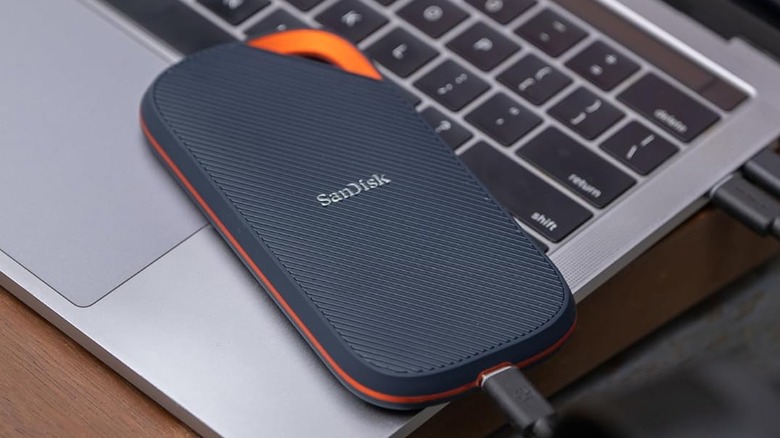
구입할 수 있는 가장 큰 외부 USB 드라이브를 모니터에 연결하는 것은 그다지 끔찍한 생각이 아닙니다. 그러나 모니터가 지원하는 인터페이스에 따라 해당 드라이브의 속도가 제한될 수 있습니다. 예를 들어 SanDisk Extreme PRO 휴대용 SSD는 USB4를 지원하므로 사용자는 단 1초 만에 여러 기가바이트의 데이터를 전송할 수 있습니다. 안타깝게도 대부분의 모니터는 USB 3.2 이하만 지원합니다. $1,000가 넘는 예산으로도 더 나은 것을 찾기가 어려울 것입니다.
USB 3.2 속도는 여전히 꽤 빠르기 때문에 이것은 특별히 큰 문제는 아닙니다. 그러나 특히 오래된 모니터를 한동안 계속 실행할 수 있었다면 USB 2.0 속도로 제한될 수 있으며, 이로 인해 대부분의 최신 데이터 전송이 달팽이 속도로 진행됩니다. 불행하게도 모니터를 업그레이드하거나 단순히 느린 속도를 처리하는 것 외에는 이 문제를 해결할 수 있는 실질적인 방법이 없습니다. 비용을 절약하고 더 느린 인터페이스를 갖춘 더 저렴한 장치를 사용할 수도 있습니다. 물론 대용량 파일을 매우 빠르게 이동할 수 있다고 기대해서는 안 됩니다.
USB 허브
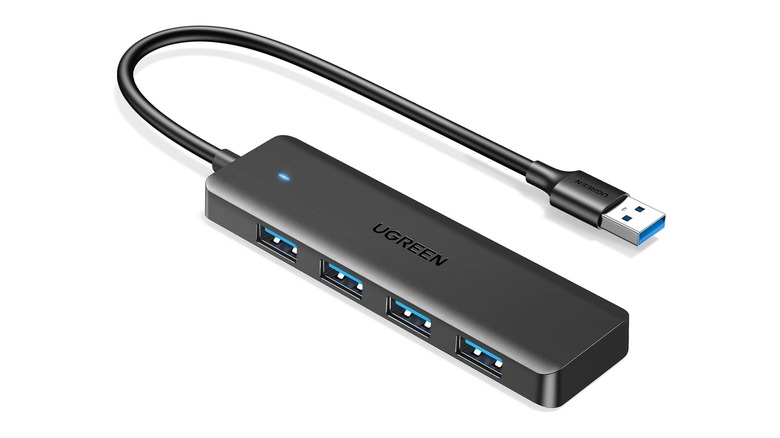
모니터의 USB 포트는 일종의 허브 역할을 하여 하나의 연결을 여러 개로 나눌 수 있습니다. 이는 원래 USB 포트가 최대 성능을 상실한다는 명백한 단점을 동반합니다. 이것이 바로 Dell이 과거에 추가 허브를 모니터에 연결하지 말 것을 권장했던 이유입니다. UGREEN의 4포트 스플리터와 같이 단일 USB 연결을 통해 전원이 공급되는 특정 예에서는 이는 도움이 되지 않습니다. 동일한 케이블을 통해 전원과 데이터를 모두 사용하면 불안정성이 더욱 커질 뿐입니다. 특히 일반적으로 모니터 자체에는 큰 전력 공급이 없기 때문입니다.
모니터에 익숙한 표준 직사각형 모양이 아닌 USB-C 포트가 있는 경우 이는 그다지 문제가 되지 않습니다. USB Type-C는 일반 USB-A 장치가 할 수 없는 많은 작업을 수행할 수 있으며 이를 통해 더 많은 장치를 연결할 수 있습니다. 하지만 이는 여전히 모니터가 일반적으로 수행할 수 있는 것보다 더 많은 장치 간에 데이터 속도가 분할되는 문제를 안고 있습니다. 결과적으로 이러한 허브를 컴퓨터에 직접 연결하는 것보다 더 많은 문제가 발생할 가능성이 여전히 높습니다.
USB-HDMI/DisplayPort 어댑터
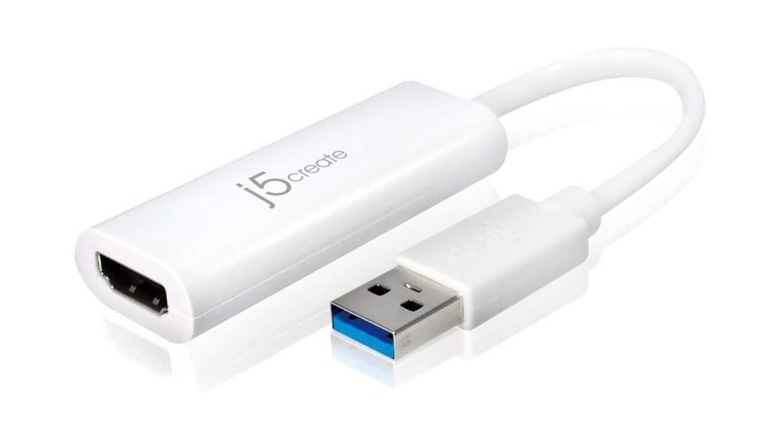
노트북 사용자는 이미 j5create와 같은 브랜드에서 만든 USB-HDMI 어댑터에 익숙할 것입니다. 불행히도 모니터 데이지 체인에 사용하면 큰 행운을 얻지 못할 것입니다. 모니터의 USB-A 포트는 비디오 신호를 보낼 수 없는 경우가 많아 이와 같은 어댑터가 제공할 수 있는 이점이 전혀 없습니다. 사용하려면 PC에 직접 연결해야 합니다.
하지만 USB-C 포트가 있으면 문제가 되지 않습니다. 다른 모니터를 이들 중 하나에 연결하는 것은 모니터의 USB 포트를 사용하는 좋은 방법이지만, 이 방법을 사용하려면 처음에는 어댑터가 필요하지 않을 것입니다. Type-C는 장기적으로 훨씬 더 많은 기능을 제공하므로 단 하나의 플러그로 많은 기능을 사용할 수 있습니다. 즉, 일반적으로 USB 포트는 모니터에서 흔하지 않으며 Type-C 포트는 훨씬 더 드뭅니다. 따라서 일부 사람들은 실제로 작동하지 않는 어댑터를 구입하려는 유혹을 느끼기 쉬울 수 있습니다.
기타 USB 장치(특정 포트 포함)
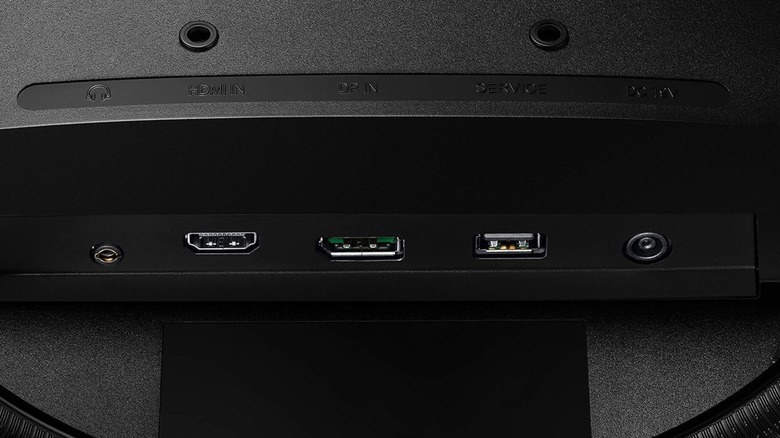
USB 연결 모니터링에 아직 익숙하지 않다면 업스트림 및 다운스트림 포트가 무엇을 의미하는지 궁금할 것입니다. 간단히 말해서, 업스트림 포트가 컴퓨터에 연결되어 다운스트림 포트가 데이터를 보내고 받을 수 있습니다. 장치를 업스트림 포트에 연결하면 실제로 컴퓨터에 데이터가 도달하지 않습니다. 모니터와 PC 간 직접 연결을 위해 항상 예약해야 합니다. 업스트림 포트를 사용하지 않는 경우에는 USB 장치를 모니터에 연결해도 소용이 없습니다. 다시 말하지만, USB 장치에서 실제로 데이터가 수신되지 않기 때문입니다.
또한 Samsung Odyssey G5와 같은 모니터에는 “서비스” 라벨이 붙은 USB 포트가 하나만 있습니다. 이름에서 알 수 있듯이 이는 모니터 유지 관리에만 사용됩니다. 즉, 모니터별 소프트웨어 업데이트가 로드된 플래시 드라이브만 연결해야 한다는 의미입니다. 옆에 다른 USB 포트 기호 및 아이콘 중 하나가 없으면 다른 장치가 거기에 있어서는 안 됩니다. 모니터에 USB 포트가 하나 있는데 고장이나 결함이 있다고 불평하고 싶다면, 그 포트를 사용하려고 했던 용도와 전혀 작동하지 않았을 가능성이 높습니다.
