
우리가 컴퓨터를 경험하는 주요 방법은 디스플레이를 이용하는 것입니다. 업무나 게임을 위해 최고급 노트북이나 PC에 수천 달러를 소비할 수도 있지만, 수준 이하의 이미지로 인해 경험이 싸다고 느껴질 수 있습니다. 마찬가지로, 좋은 모니터는 중급 컴퓨터를 훨씬 더 고급스러운 느낌으로 만들 수 있습니다. 그러나 많은 모니터 소유자가 모르는 것은 기본적으로 디스플레이가 최상의 성능을 발휘하지 못하는 경우가 많다는 것입니다.
게임 매니아이거나 Netflix 쇼가 가능한 한 고급스러워 보이길 원하는 경우 몇 가지 간단한 설정을 변경하면 생각보다 모니터에서 훨씬 더 많은 그래픽 충실도를 얻을 수 있습니다. 분명히 말하면, 다양한 사용 사례에는 다양한 설정이 필요할 수 있으므로 이 가이드는 모든 경우에 적용되는 가이드는 아닙니다. 오히려 대부분의 시간 동안 대부분의 사람들에게 가장 적합한 설정을 반영합니다. 가장 저렴한 패널부터 최고급 OLED 게임 디스플레이까지 모니터의 모양과 느낌을 즉시 개선하기 위해 변경할 수 있는 5가지 설정을 모아봤습니다. 사진을 찍을 준비가 되었으면 뛰어들어 보세요.
가장 선명한 이미지를 얻으려면 모니터의 기본 해상도를 사용하세요.
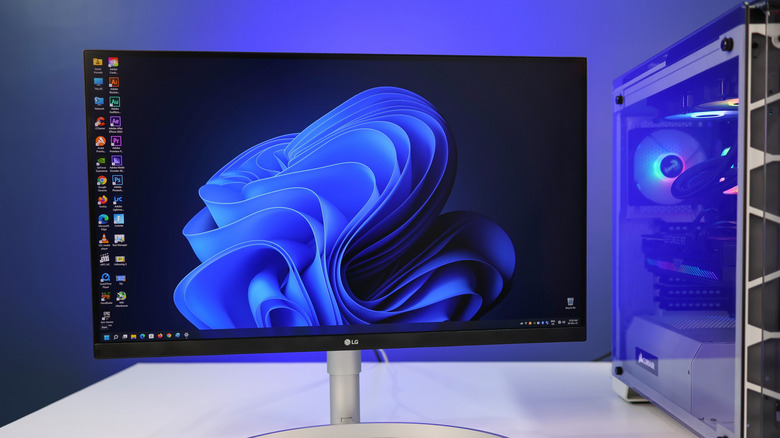
새로 구입한 고해상도 모니터에 힘들게 번 돈을 썼다면 모니터의 모든 픽셀이 실제로 작동하는지 확인하는 것을 잊지 마십시오. 모니터가 1440p 또는 4K 해상도를 지원한다고 해서 실제로 해당 해상도로 콘텐츠를 표시한다는 의미는 아닙니다. 컴퓨터가 모니터의 기본 해상도보다 낮은 해상도로 설정된 경우 UI 요소가 우스꽝스러울 정도로 커 보이게 만드는 흐릿함과 크기 조정 문제가 발생할 수 있습니다.
다행히 Windows와 macOS 모두 대부분의 경우 기본적으로 모니터의 기본 해상도로 설정되어 있으므로 실제로 이 설정을 변경해야 할 확률은 낮습니다. 하지만 만약을 대비해 다시 확인해 볼 가치가 있습니다. 특히 모니터에서 흐릿하게 보이거나 크기가 잘못 표시된 경우라면 더욱 그렇습니다. Windows 11에서는 설정 앱을 열고 왼쪽 메뉴에서 시스템을 선택한 다음 디스플레이를 선택하여 디스플레이 해상도를 조정할 수 있습니다. 아직 선택하지 않은 경우 디스플레이 해상도 옆의 드롭다운 메뉴에서 기본 해상도를 선택하세요. 거기 있는 동안 바로 위의 배율 설정을 확인할 수 있습니다. 대부분의 경우 100%로 설정해야 하지만 화면의 요소가 너무 크거나 작게 느껴지면 조정해 볼 수 있습니다.
macOS 26의 경우 데스크탑 왼쪽 상단에 있는 Apple 로고를 클릭하고 드롭다운에서 시스템 설정을 선택합니다. 설정 앱이 열립니다. 왼쪽 사이드바에서 디스플레이를 클릭한 다음 모니터의 기본 해상도를 선택하세요. macOS는 기본적으로 실제 해상도 수치를 표시하는 대신 해상도 미리보기를 표시하지만 미리보기 위로 마우스를 가져가면 실제 해상도 크기가 표시됩니다.
부드러운 그래픽을 위해 모니터를 최고 주사율로 설정하세요.
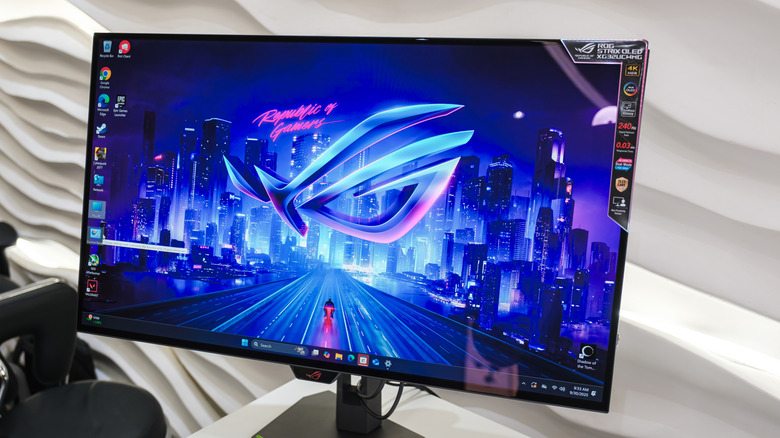
많은 최신 모니터는 60Hz(초당 프레임 수 또는 FPS라고도 함) 이상의 높은 새로 고침 빈도를 달성할 수 있습니다. 시장 최상위권에서는 2026년 프리미엄 게이밍 모니터가 500Hz 이상을 촬영할 수 있습니다. 그러나 Windows 11과 같은 운영 체제는 그래픽 설정을 60Hz를 초과하는 높은 화면 주사율 모니터에 자동으로 일치시키지 않는 경우가 많습니다. 재생률이 60Hz보다 높은 디스플레이를 연결한 후 가장 먼저 해야 할 일은 컴퓨터의 그래픽 설정을 열고 모니터의 기본 재생률로 설정하는 것입니다. 기본 새로 고침 빈도가 무엇인지 확실하지 않은 경우 제조업체의 지원 문서를 참조하세요. 설정 앱을 열고 디스플레이, 고급 디스플레이로 이동하여 Windows 11의 새로 고침 빈도 설정을 찾을 수 있습니다. 기본 새로 고침 빈도는 드롭다운 메뉴에서 사용할 수 있는 최고 수준이어야 합니다.
macOS 26에서는 데스크탑 왼쪽 상단에 있는 Apple 로고를 클릭한 다음 시스템 설정을 선택합니다. 디스플레이 탭을 선택한 다음 새로 고침 빈도 옆에 있는 드롭다운 메뉴에서 새로 고침 빈도를 선택합니다.
컴퓨터의 비디오 출력 포트 사양을 확인하세요. 높은 새로 고침 빈도에 더 적합한 포트가 더 적합할 수 있기 때문입니다. 또한 DisplayPort 대체 모드 덕분에 컴퓨터의 USB-C 포트 중 하나 이상에 비디오 출력 기능이 있을 수 있다는 점을 잊지 마십시오. 이는 경우에 따라 HDMI 포트의 비디오 출력보다 우수할 수 있습니다. 최상의 결과를 얻으려면 시스템에서 모니터까지 체인 전체에 새로 고침 빈도 병목 현상이 없어야 합니다.
부드러운 프레임 속도를 얻으려면 VRR 설정을 활성화하세요.
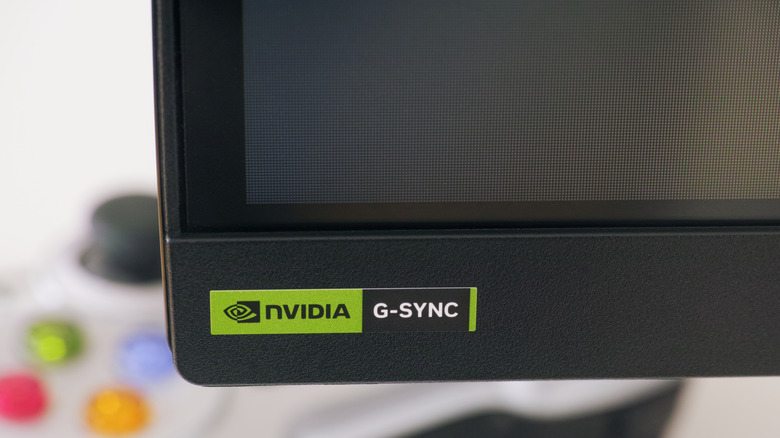
모니터와 컴퓨터가 모두 Nvidia G-Sync 또는 AMD FreeSync와 같은 VRR(가변 새로 고침 빈도) 기술을 지원하는 경우 해당 기술이 컴퓨터에서도 활성화되어 있는지 확인해야 합니다. 이렇게 하면 컴퓨터와 디스플레이가 프레임 속도를 협상하여 모니터가 표시되는 콘텐츠나 게임의 새로 고침 빈도에 맞게 조정할 수 있습니다. Windows 11의 경우 GeForce GPU가 있는 경우 Nvidia 앱의 시스템 섹션에서 G-Sync를 활성화하거나 Radeon GPU가 있는 경우 AMD Adrenalin 소프트웨어의 FreeSync를 활성화할 수 있습니다. 자세한 지침은 최상의 프레임 속도를 위한 모니터 최적화 가이드를 참조하세요.
VRR은 게임 중에 GPU가 모니터가 표시할 수 있는 것보다 더 빠르게 프레임을 렌더링할 때 발생하는 화면 찢어짐 현상을 방지하는 데 가장 유용합니다. 전체 런타임 동안 정확히 동일한 프레임 속도로 재생되는 영화와 달리 비디오 게임은 지속적으로 다른 프레임 속도를 출력합니다. 고정 새로 고침 빈도로 고정된 모니터는 프레임이 완전히 새로 고쳐지고 이전 프레임이 화면을 떠나기 전에 프레임의 일부를 표시하기 시작할 수 있으며, 이로 인해 이미지가 두 방향으로 찢어지는 것처럼 보이는 시각적 결함이 발생할 수 있습니다. VRR은 모니터를 GPU와 일종의 리듬에 맞춰 재생률을 조정하여 속도에 맞춰 이 문제를 해결합니다. G-Sync의 경우 모니터 내부에 동기화를 협상하는 물리적 칩이 있습니다. 그러나 게이머가 아닌 경우 유용성이 떨어질 수 있습니다.
필요에 따라 HDR을 켜고 끕니다.
디스플레이와 영상 기술을 살펴보는 데 시간을 보낸 적이 있다면 아마도 HDR이라는 용어가 등장하는 것을 본 적이 있을 것입니다. 이는 “하이 다이내믹 레인지(High Dynamic Range)”를 의미하며 다양한 콘텐츠에서 다이내믹 레인지(이미지의 가장 밝은 부분과 가장 어두운 부분의 차이)를 개선하는 데 사용됩니다. 대부분의 최신 영화, TV 프로그램, 게임은 HDR로 표시할 수 있으며, 최신 모니터와 TV에서도 HDR을 지원합니다. 모니터가 HDR을 지원하는 경우 반드시 HDR을 사용해야 하지만 HDR 콘텐츠를 보거나 재생할 때만 사용해야 합니다. 웹페이지와 같은 표준 동적 범위(SDR) 콘텐츠는 HDR을 켜면 정말 끔찍해 보일 수 있습니다.
HDR을 사용하려면 먼저 HDR을 지원하는 디스플레이 케이블, 특히 HDMI 2.0 이상 또는 DisplayPort 1.4 이상을 사용하고 있는지 확인하세요. 그런 다음 모니터에 내장된 설정 패널(온보드 하드웨어 버튼을 사용하여 탐색하는 패널)을 확인하여 HDR을 켜야 하는지 확인하세요. 가능하다면 HDR 콘텐츠를 보고 있는지 여부에 따라 모드를 켜거나 끄는 자동 HDR 모드로 설정하세요. 마지막으로, 이전 섹션에서 설명한 대로 컴퓨터의 디스플레이 설정을 열고 HDR을 사용하려면 켜십시오. 호환되는 게임을 실행하면 HDR이 자동으로 켜질 수 있으며, 이 경우 이 단계를 건너뛸 수 있습니다. Windows 11에서 HDR을 빠르게 켜거나 끄려면 키보드 단축키 Windows + Alt + B를 사용할 수 있지만 macOS에는 유사한 단축키가 없습니다.
화면이 수면을 방해하지 않으면 블루라이트 필터를 끄세요.
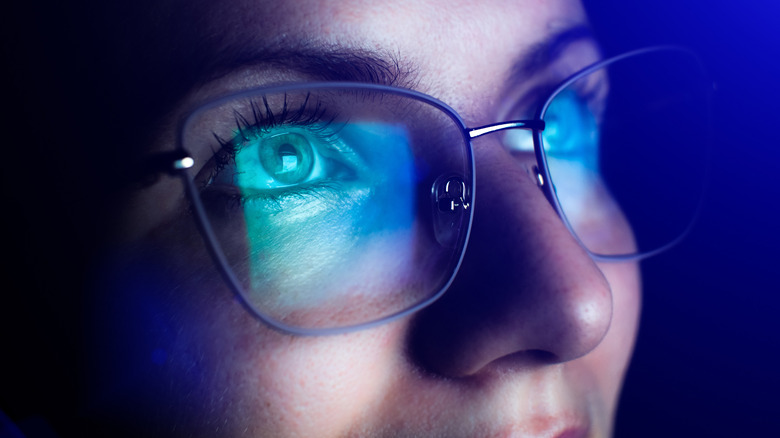
잠자리에 들기 전에 휴대폰이나 컴퓨터를 사용하는 것이 건강에 좋지 않다는 통념은 아마 여러분도 잘 알고 계실 것입니다. 우리의 뇌는 파란색 스펙트럼의 빛을 아직 낮이라는 신호로 간주하고 일주기 리듬을 방해하고 수면 일정을 망칠 수 있다고 들었습니다. 이는 직관적으로 이해가 되지만, 최근 연구에서는 블루 스크린 조명에 대한 사회적 혐오에 의문을 제기했습니다.
다른 최근 연구 중에서 바젤 대학과 뮌헨 공과 대학이 네이처에 발표한 2023년 연구에서는 블루라이트가 “인간의 일주기 시계 또는 수면”에 많은 영향을 미친다는 “결정적인 증거가 없음”을 발견했습니다. 이제 일부 전문가들은 어두워진 후에 화면을 사용하는 활동 유형이 빛 자체보다 더 중요하다고 믿습니다. 예를 들어, 소셜 미디어는 잠자리에 들기 전에 스트레스를 주어 잠들기가 훨씬 더 어려워질 수 있습니다. 분명히 말하면, 블루라이트와 수면 중 화면 사이의 관계에 대한 배심원단은 아직 나오지 않았으며 이 주제에 대한 연구가 진행되고 있습니다.
이제 모든 주요 운영 체제와 많은 모니터에 내장된 블루라이트 필터가 이미지를 더 나쁘게 만들고, 블루 워프 색상이 부족하여 전체 디스플레이에 역겨운 노란색 창백함을 드리운다는 것은 비밀이 아닙니다. 블루 라이트에 대한 과학적 합의가 붕괴된 점을 고려하면 Night Light 또는 Night Shift 설정을 끄고 밤을 포함하여 모니터의 모든 영광을 즐기는 것이 전혀 문제가 되지 않을 수 있습니다. 그러나 어떤 사람들은 다른 사람들보다 더 민감합니다. 블루라이트가 특히 수면에 방해가 되는 요인이라고 생각한다면, 잠자리에 들기 몇 시간 전에 블루라이트 필터를 켜두는 것이 좋습니다.
