
iPhone을 다시 시작하는 것은 일반적으로 얼어 붙은 앱에서 네트워크 딸꾹질에 이르기까지 일상적인 성가심을위한 가장 빠른 치료법입니다. 사실, 생각보다 아이폰을 더 자주 다시 시작해야 할 것입니다. 깨끗한 재부팅은 백그라운드 프로세스를 제거하고 시스템 메모리를 새로 고침하여 모든 것이 더 매끄럽게 실행될 수 있도록 도와줍니다. 정상적인 상황에서는 2 단계 기동입니다. 전원 및 볼륨 버튼을 누르고 스 와이프하면 완료됩니다. 그러나 이러한 버튼이 신체적 손상이나 수년간의 마모로 인해 협력을 중단한다면 간단한 재설정은 갑자기 그렇게 간단하지 않습니다.
죽은 전원 버튼은 전화를 종료하거나 일반적인 방식으로 켜질 수 없음을 의미합니다. 그리고 어떤 경우에는 문제가 전원 버튼 자체가 아닙니다. 볼륨 버튼이 주어지면 힘 재시작을 트리거 할 수 없습니다. 어느 쪽이든, 당신은 두 가지 선택이 남아 있습니다 : 수리 약속을 예약하거나 소프트웨어 해결 방법을 찾으십시오. 고맙게도 iOS는 후자 중 몇 가지를 가지고 있습니다.
전원 버튼을 우회합니다
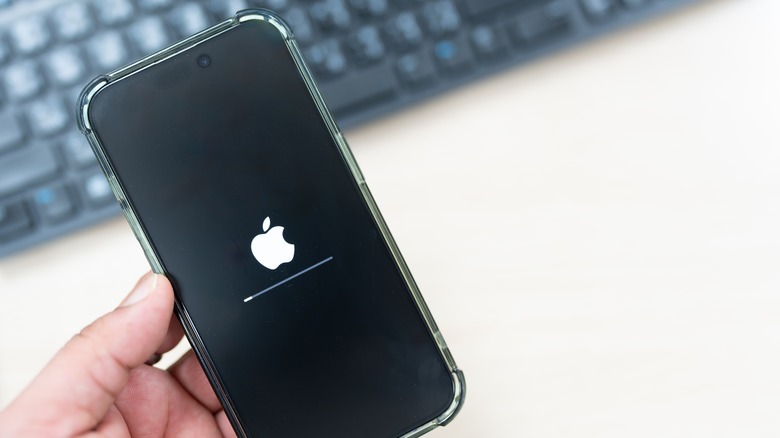
전원 버튼을 사용하지 않고 휴대 전화를 다시 시작하는 한 가지 방법은 iPhone 설정에 있습니다. 설정> 일반> 종료로 이동하십시오. 친숙한 “슬라이드에서 전원 끄기”화면이 나타납니다. 가로 질러 스 와이프하면 전화기가 줄어 듭니다. 다시 깨우려면 충전을 시작하면 스스로 생생하게 튀어 나옵니다.
iOS 18을 실행중인 경우 더 빠른 옵션이 있습니다. Apple은 Control Center에 바로 전용 전원 버튼을 추가했습니다. 화면의 오른쪽 상단 코너에서 아래로 스 와이프 한 다음 오른쪽 상단의 작은 전원 아이콘을 누릅니다. 위의 프로세스를 반복 할 수있는 곳에서 동일한 종료 슬라이더를 나타냅니다.
오히려 핸즈프리가 되려면 Siri도 영광을 누릴 수 있습니다. “Hey Siri, 내 iPhone을 다시 시작하십시오”(또는 iOS 17 이상에서 “Siri”)를 말하십시오. 확인 프롬프트가 표시되며 승인을 통해 전화가 종료 및 재부팅을 처리합니다. 그러나 결과는이 옵션에 따라 다릅니다. 그것은 당신이 어떤 iOS 버전에 있고 Siri가 그날의 느낌에 달려 있습니다. iOS 18에서 많은 사용자가 Siri가 일부 이전 모델과 이전 iOS 버전에서 여전히 작동 할 수 있지만 Siri가 더 이상 재시작 명령에 응답하지 않는다고보고합니다.
최후의 수단으로서, 배터리를 막기 전에 배터리를 완전히 배수 할 수 있습니다. 배터리를 죽이는 것은 휴대 전화의 최악의 충전 습관 중 하나이지만 다른 모든 옵션이 테이블에서 벗어나면 다시 시작됩니다.
