
컴퓨터가 완전히 부팅되는 데 몇 분이 걸렸던 시절을 그리워하는 사람은 아무도 없습니다. SSD와 HDD의 모든 차이점 중에서 사람들이 가장 높이 평가하는 것은 극적인 속도 향상일 것입니다. 시작 프로세스를 방해하는 수많은 서비스가 없다고 가정하면 최신 랩톱 및 데스크톱 컴퓨터는 시작하는 데 몇 초 밖에 걸리지 않습니다. 하지만 작업 흐름으로 다시 돌아가는 훨씬 더 빠른 방법은 컴퓨터를 절전 모드로 전환하는 것입니다.
MacBook Air와 같은 얇고 가벼운 노트북의 경우 시스템 전원을 완전히 끄면 배터리가 가장 많이 절약될 것이라고 생각하실 수 있으며, 그 생각이 맞습니다. 그러나 칩은 더욱 효율적이게 되었고 운영체제는 더욱 똑똑해졌습니다. Microsoft는 Windows PC의 절전 모드가 전력을 거의 사용하지 않는다고 주장합니다. 점심을 먹기 위해 잠시 동안 컴퓨터에서 자리를 비울 경우 컴퓨터를 끄는 대신 절전 모드로 보내는 것이 더 현명한 조치일 수 있습니다.
Windows와 macOS 모두 컴퓨터를 종료하기 전에 작업 내용을 저장하라는 메시지가 표시되지만 절전 모드를 사용하면 저장하지 않은 진행 상황이 손실되지 않는다는 또 다른 이점이 있습니다. 여기에는 문서, 브라우저 탭 또는 단순히 중간에 일시 정지된 비디오가 포함될 수 있습니다. 컴퓨터를 절전 모드로 전환하려면 시작 메뉴에 액세스하여 전원 아이콘을 클릭하고 “절전”을 선택하세요. macOS에서는 왼쪽 상단에 있는 작은 Apple 로고를 클릭하고 “잠자기”를 선택하세요.
언제 컴퓨터를 종료하는 것이 좋습니까?
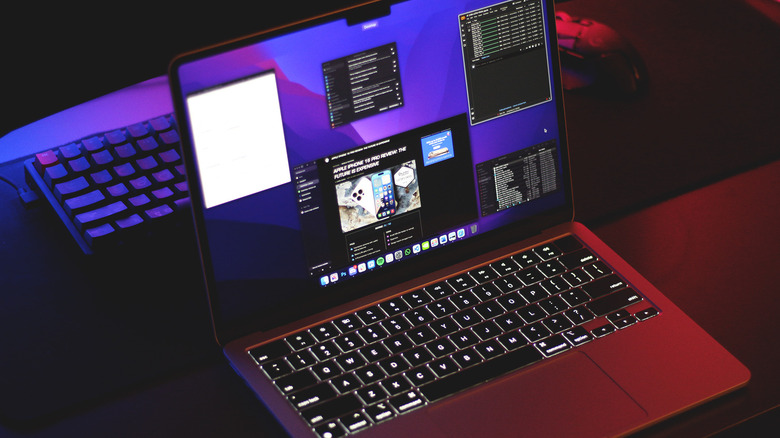
노트북을 절전 모드로 전환하는 가장 빠른 방법은 덮개를 닫는 것입니다. 그런 다음 다시 열면 비교적 빨리 깨어납니다. 노트북은 리튬 이온 배터리로 작동하지만 일반적으로 기존 데스크탑 컴퓨터보다 전력을 덜 소비하므로 절전 모드로 전환하는 대신 전원을 꺼서 이론적으로 절약할 수 있는 배터리 양은 최소화될 수 있습니다. 즉, 전체 시스템 종료가 의미가 있는 경우가 있습니다.
몇 시간 또는 며칠 동안 노트북을 사용하지 않을 경우 저전력 상태로 두는 것은 별 의미가 없습니다. 완전히 종료하면 배터리 수명이 연장되고 다음에 필요할 때 노트북이 새로 부팅될 수 있습니다. 장거리 여행이나 휴가를 떠나는 경우 작업을 저장하고 노트북을 종료하세요. 비행기 탑승 시에도 권장되는 사항입니다.
데스크톱 컴퓨터의 경우도 매우 유사합니다. 짧게 누르면 시스템이 절전 모드로 전환되도록 Windows 설정에서 전원 버튼 동작을 구성할 수 있습니다. 전원 버튼을 다시 누르거나 키보드 또는 마우스의 아무 버튼이나 클릭하여 다시 깨울 수 있습니다. 덮개를 열 때까지 절전 모드를 유지하는 노트북과 달리 특정 프로세스는 데스크톱 컴퓨터를 깨울 수 있습니다. 따라서, 너무 큰 번거로움이 없다면 하루아침에 종료해 두는 것이 좋습니다.
