
키보드는 컴퓨터에서 가장 중요한 장치 중 하나이며 수행하려는 다양한 작업에 대한 명령을 제공 할 수 있습니다. 요즘 대부분의 키보드에는 사실상 표준으로 104 개의 영숫자 키가 제공되며 그 중 하나는 FN 키입니다. ESC 및 Print SCRN 키와 같은 대부분의 다른 키의 기능은 자명하지만 FN 키에 대해서도 마찬가지입니다. 컴퓨터 세계를 처음 접하는 사람이 키보드의 FN 키가 정확히 무엇을하는지 파악하기가 어려울 것입니다.
Mac에서 Windows의 Shift, Ctrl 및 Alt와 유사하게 FN은 수정 자 키이며 다른 키와 함께 사용하여 일반적인 기능을 변경합니다. FN 키는 기능 키라고도하며 Windows 및 대부분의 MAC 키보드에서는 키보드의 왼쪽 하단 모서리에 있습니다. 그러나 숫자 패드가있는 대형 MAC 키보드에는 홈 및 엔드 키 옆 중간에 FN 키가 있습니다. 또한 최신 MacBook과 Apple 키보드에서 FN 아이콘은 FN 키 대신 Globe 아이콘으로 대체되었지만 걱정하지 마십시오. 둘 다 같은 것입니다.
흥미롭게도 FN 키는 Windows와 Mac에서 다른 기능을 수행합니다. Windows에서 Mac 또는 그 반대로 전환하는 사람이라면 사용중인 OS의 FN 키 기능에 익숙해지는 데 시간이 걸릴 수 있습니다. 따라서 FN 키 동작이 Windows 및 Mac에서 어떻게 다른지 확인해 봅시다.
FN 키 동작은 Mac과 Windows간에 어떻게 다릅니 까?
Windows 및 Mac에서 FN 키는 일반적으로 F 키와 함께 사용됩니다. Windows에서는 F1-F12 키와 함께 FN 키를 누르면 컴퓨터에서 일반적 으로이 키에 내장 된 하드웨어 기능을 수행합니다. 예를 들어, F8 키에 내장 된 볼륨 업 아이콘을 찾을 수 있습니다. 즉, FN 및 F8 키를 함께 누르면 시스템 볼륨이 증가합니다. 그러나 FN 키없이 F1-F12 키를 단독으로 누르면 표준 기능을 수행합니다. 예를 들어 F5 키를 누르면 웹 페이지가 새로 고침됩니다.
FN 키 기능은 Mac과 완전히 반대입니다. 하드웨어 기능을 수행하려면 FN 키와 함께 F1-F12 키를 누르지 않아도됩니다. 예를 들어, Mac에서 볼륨을 높이려면 FN+F12가 아닌 F12 키를 누르기 만하면됩니다. 그러나 F1-F12 키와 관련된 별도의 기능이있는 특정 앱이 있습니다. 실제로 특정 앱에 기능을 사용하려면 F1-F12 키의 하드웨어 기능을 사용하지 않도록하려면 다음을 수행해야합니다.
- 시스템 설정을 열고 키보드를 선택하십시오.
- 키보드 단축키를 클릭 한 다음 기능 키를 클릭하십시오.
- “F1, F2 등 사용 표준 기능 키로 키를 사용하십시오”토글을 활성화하십시오.
이제 F1-F12 키를 사용하면 이러한 키가 사용중인 앱과 관련된 기능이 수행됩니다. 이 키의 하드웨어 기능을 사용하려면 FN 키와 함께 사용해야합니다. 즉, 볼륨을 높이려면 FN+F12를 누르야합니다.
변경 방법 FN 키는 독립적으로 사용될 때 어떤 조치를 수행합니까?
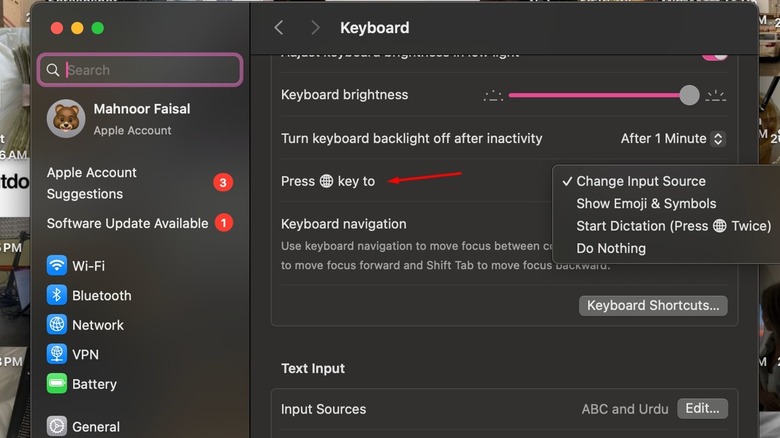
FN 키는 수정 자 키이지만 일반적으로 키보드의 다른 키와 함께 사용되므로 특정 기능을 수행하기 위해 별도로 사용할 수도 있습니다. 그러나이 옵션은 Mac 사용자에게만 사용할 수 있습니다. Windows에서는 FN 키를 별도로 사용하여 모든 작업을 수행 할 수 없습니다. 즉, Mac에서 FN 키 동작 설정을 사용자 정의하려면 다음 단계를 따르십시오.
- Mac에서 시스템 설정을 열고 왼쪽 사이드 바에서 키보드를 선택하십시오.
- 프레스 FN 키 옆의 드롭 다운 아이콘을 클릭하여 옵션을 선택하고 FN 키를 원하는 동작을 별도로 눌렀을 때 수행 할 작업을 선택하십시오.
입력 소스 변경, 이모티콘 및 기호를 표시하거나 받아 들여지는 중에서 선택할 수 있습니다. Windows와 마찬가지로 FN 키가 독립적으로 사용될 때 작업을 수행하지 않으려면 드롭 다운 메뉴에서 Do Nothing 옵션을 선택할 수 있습니다.
