
스마트폰은 수년에 걸쳐 여러 종류의 일상 전자 제품을 대체해 왔습니다. 여기에는 라디오, 전용 디지털 카메라, 계산기와 같은 장치가 포함됩니다. 사전 설치된 측정 앱을 통해 iPhone을 수준기로 사용할 수도 있습니다. 이제 스마트폰이 수행할 수 있는 모든 화려하고 복잡한 작업에 대해 우리는 아마도 가장 간단한 하드웨어 기능인 손전등을 매일 가장 많이 사용하고 있을 것입니다.
iPhone의 야간 모드 사진과 같은 추가 기능이 일반적으로 내장 플래시의 역할을 감소시켰음에도 불구하고, 이는 어두운 복도를 돌아다니거나 침대 밑에서 AirPods를 찾을 때 매우 편리한 도구입니다. 일반적으로 iPhone의 손전등을 켤 수 있는 가장 빠른 방법은 잠금 화면에서 손전등 바로가기를 길게 탭하는 것입니다. 최신 모델에서는 더 빠른 액세스를 위해 액션 버튼을 다시 매핑하여 손전등을 전환할 수 있습니다.
손이 꽉 차 있거나 더러워서 어쨌든 iPhone의 손전등을 불러와야 한다고 생각하는 경우, 잊어버렸을 수도 있는 주요 iOS 기능인 Siri를 사용하여 완전히 핸즈프리로 켤 수 있습니다. 간단히 “Siri야, 손전등 켜줘”라고 말하면 iPhone이 지시 사항을 따릅니다. 끄는 것도 마찬가지로 쉽습니다. “Siri, 손전등을 꺼주세요”라고 말하면 됩니다. “횃불”이나 “플래시”와 같이 “손전등”이라는 용어를 변형하여 사용할 수도 있습니다. Potterheads는 “Lumos” 또는 “Nox” 주문을 사용하여 더 쉽게 플래시를 제어할 수 있습니다.
iPhone에서 Siri를 활성화할 수 없습니까?
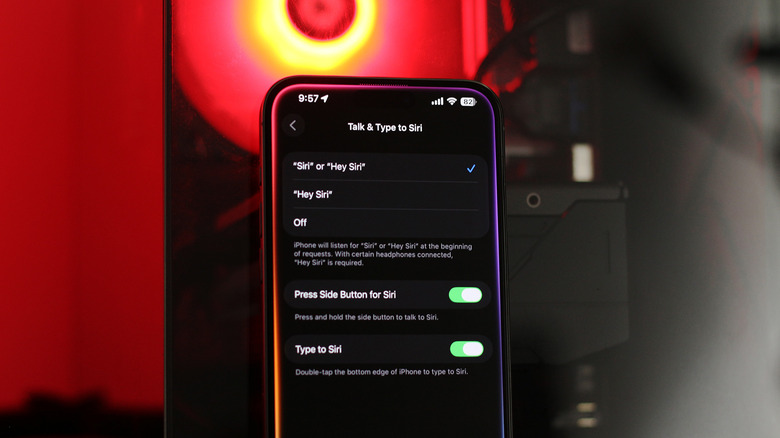
모든 Apple Intelligence 기능이 지연됨에 따라 Siri는 언론에서 몇 년 동안 좋은 시간을 보내지 못했습니다. 어떤 경우에는 보조자가 간단한 작업도 ChatGPT에 오프로드하여 실제로 이전보다 능력이 떨어지는 느낌을 갖게 되었습니다. 그러나 장치 작동 및 스마트 홈 제어의 경우 핸즈프리 작업을 수행하는 가장 빠르고 쉬운 방법입니다. 음성을 사용하여 Siri를 활성화하는 데 문제가 있는 경우 설정 앱으로 들어가서 모든 것이 올바르게 구성되었는지 확인하는 것이 좋습니다.
iPhone에서 설정 > Siri로 이동합니다. Apple Intelligence를 지원하는 최신 iPhone 모델에서는 이 메뉴에 “Apple Intelligence 및 Siri”라는 라벨이 표시됩니다. 이 메뉴에서 “Siri에게 말하기” 또는 “Siri에게 말하기 및 입력”을 누르고 처음 두 옵션 중 하나가 선택되어 있는지 확인하십시오. 이를 통해 “Siri” 또는 “Siri야” 핫워드를 말하여 음성 도우미를 소환할 수 있습니다. 돌아가서 “잠겨 있을 때 Siri 허용” 옵션도 켜져 있는지 확인하세요. 이것이 없으면 잠금 화면에 있는 동안 음성을 사용하여 iPhone을 제어할 수 없습니다.
지금 핫워드를 사용하여 Siri를 활성화해 보세요. 기기가 여전히 응답하지 않으면 “Siri에게 말하기 및 입력”으로 돌아가서 “끄기”를 탭하고 “Siri야”를 다시 선택하세요. 이렇게 하면 iPhone이 Siri 설정 프로세스를 불러와서 iPhone이 사용자의 음성에 더 잘 반응하도록 훈련할 수 있습니다.
