
Apple CarPlay는 운전 중 내비게이션, 엔터테인먼트 및 기타 작업을 위해 iPhone을 사용하려는 기술 운전자에게 매우 유용합니다. 그러나 이 자동차 인터페이스는 방해 요소를 줄이고 운전에 더 집중할 수 있도록 설계되었지만 핸들을 조작하려면 한 손을 스티어링 휠에서 떼고 도로에서 눈을 떼야 한다는 사실은 때때로 위험할 수 있습니다.
그렇기 때문에 Apple CarPlay 음성 명령을 켜야 합니다. 그렇게 하려면 CarPlay 설정(주차 시)으로 이동하여 접근성을 선택하고 신체 및 모터까지 아래로 스크롤한 다음 음성 제어를 켜야 합니다. 또한 이 메뉴에서 CarPlay의 텍스트 크기를 변경하는 기능도 찾을 수 있는데, 이는 대부분의 사용자가 놓치는 유용한 CarPlay 기능 중 하나입니다. 음성 제어를 켜면 디스플레이 왼쪽의 신호 표시줄 아래에 해당 아이콘이 나타나는 것을 볼 수 있습니다.
사용할 수 있는 명령이 꽤 많지만, 우리가 찾아서 현재 매일 사용하는 가장 유용한 명령을 나열하고 있습니다. 따라서 안전을 희생하지 않고 추가적인 편의성을 원한다면 사용을 시작해야 하는 Apple CarPlay 음성 명령 중 일부는 다음과 같습니다.
듣기를 중지하거나 시작하세요
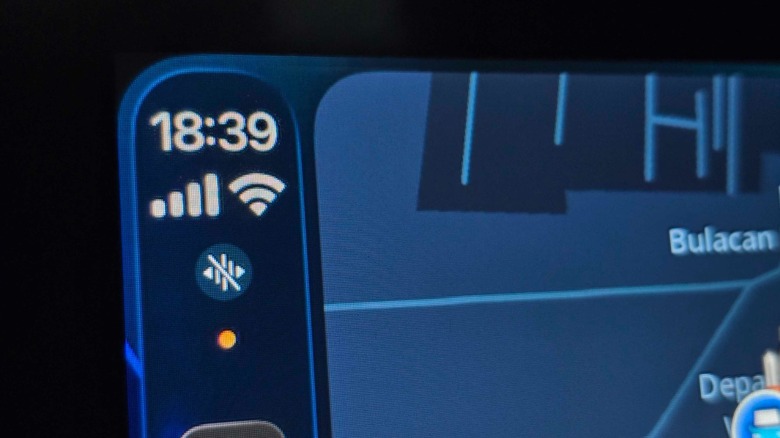
혼자 운전할 때는 음성 제어가 편리하지만 동승자가 있어 대화를 즐기고 싶다면 문제가 될 수 있습니다. 따라서 Apple CarPlay가 사용자의 말을 듣지 않고 명령으로 착각하도록 하려면 “Stop Listening”이라고 말하여 중지하도록 하면 됩니다. 이 명령을 등록하면 음성 제어 아이콘이 회색으로 표시되고 슬래시가 표시됩니다.
승객을 내린 후 또는 자동차의 인포테인먼트 화면을 변경하고 싶은 경우 “듣기 시작”이라고 말하면 됩니다. 이렇게 하면 음성 제어 아이콘이 원래 색상으로 돌아가고 CarPlay가 명령을 다시 수신할 준비가 됩니다.
이러한 명령은 Apple CarPlay 시스템에서만 작동하므로 자동차의 마이크가 자동으로 음소거되지 않습니다. 따라서 Apple CarPlay에 “듣기 중지”를 지시해도 통화 중인 경우 상대방이 사용자의 말을 듣는 것을 중단할 수 없습니다. 그 외에도 CarPlay는 스피커를 음소거하더라도 음성 명령에 계속 응답합니다.
앱 열기
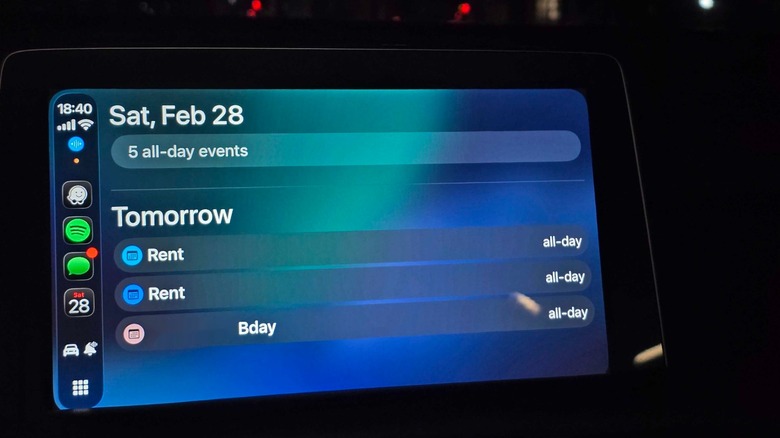
이는 홈 화면을 스와이프하지 않고도 원하는 앱을 빠르게 열 수 있다는 점에서 Apple CarPlay에서 가장 유용한 음성 명령 중 하나입니다. 최고의 CarPlay 앱을 설치했지만 자동차의 인포테인먼트 디스플레이에서 앱을 찾기 위해 도로에서 눈을 떼고 싶지 않은 경우 특히 좋습니다.
이 명령은 사용이 매우 간단합니다. “앱 이름 열기”라고만 말하면 됩니다. 예를 들어, Apple Podcast를 듣는 것이 지겨워서 대신 좋아하는 Spotify 재생 목록을 재생하고 싶다면 “Spotify 열기”라고 말하면 재생 목록이 표시됩니다. 집으로 운전하는 동안 “캘린더 열어 줘”라고 말하여 일정 중 잊어버린 일이 없는지 확인할 수도 있습니다. 개인적으로 저는 동네에 다가가면서 “SmartLife 열기”라고 말하여 자동차에서 스마트 홈 앱을 실행하기 위해 음성 제어를 사용합니다. 그렇게 하면 내가 설정한 장면을 탭하여 에어컨을 켜고 시원한 집에 도착할 수 있습니다.
유일한 단점은 때때로 복잡한 앱 이름을 인식하는 데 어려움이 있다는 것입니다. 예를 들어, “Open Maps” 또는 “Open Brave”라고 말하면 쉽게 이해합니다. 하지만 “Open SpotHero” 또는 “Open OnTheWay”를 요청했을 때 응답을 거부했습니다.
팬 방향
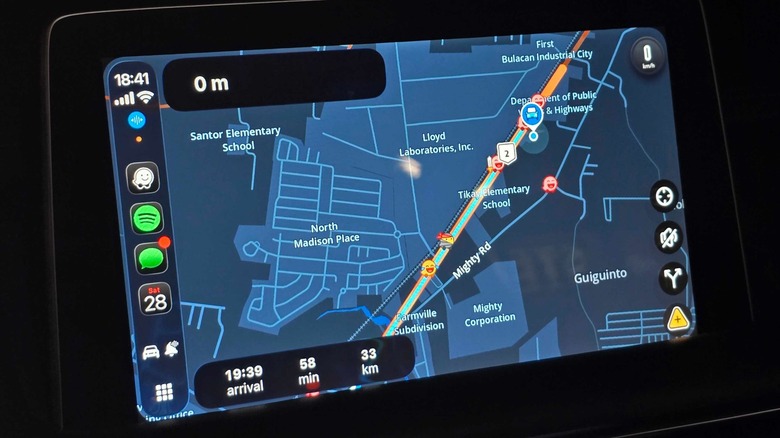
선호하는 내비게이션 앱에서 목적지를 설정하고 교통 체증과 사고를 피하려면 Siri를 사용해야 합니다. 하지만 이동 중에 지도를 따라 손가락을 드래그하지 않고 몇 마일 앞의 교통 상황을 확인하려면 대신 “왼쪽으로 이동”, “오른쪽으로 이동”, “아래로 이동” 또는 “위로 이동”이라고 말하면 됩니다. 이는 교통 체증에 빠져 내비게이션 앱이 지금까지 무시한 더 긴 대체 경로를 택할 것인지 아니면 대신 권장 경로를 고수할 것인지 결정하는 경우에 특히 유용합니다.
Apple은 또한 “확대”, “축소” 또는 “경로 개요”와 같이 음성으로 내비게이션 앱을 사용하기 위한 다른 명령도 도입했습니다. 불행히도 저는 Apple Maps, Google Maps, Waze에서 다른 모든 명령을 시도했지만 그 중 아무 것도 작동하지 않았습니다. 그들은 제가 내린 “Pan” 음성 명령만 인식했습니다. 특히 다른 모든 명령이 매우 유용하기 때문에 이것은 실망스러운 일이지만 제대로 작동하려면 iOS에 대한 추가 업데이트를 기다려야 할 것 같습니다(또는 새 iPhone이 필요할 수도 있습니다).
시리
많은 최신 차량에는 Android를 사용하든 iOS를 사용하든 관계없이 휴대폰의 음성 지원을 활성화하는 버튼이 운전대에 있습니다. 그러나 구형 차량에 Amazon에서 구입할 수 있는 멋진 자동차 기기 중 하나인 Apple CarPlay 또는 Android Auto 화면을 장착한 경우에는 이 옵션이 제공되지 않습니다. 터치스크린의 홈 또는 앱 아이콘을 길게 누르려면 손을 뻗어야 하므로 Siri를 호출하기가 조금 더 불편해집니다.
하지만 음성 제어가 켜져 있으면 “Siri”라고만 말하면 믿을 수 있는 Apple 음성 지원이 즉시 디스플레이에 나타납니다. 그런 다음 이를 사용하여 길을 묻고, 방금 기억에 남는 트랙을 재생하고, 저장된 연락처에 전화를 걸고, 홈 자동화를 설정한 경우 차고 문을 열 수도 있습니다. 이는 iOS 26으로 업데이트한 후 꼭 확인해야 할 CarPlay 기능 중 하나입니다.
왼쪽 또는 오른쪽으로 스와이프
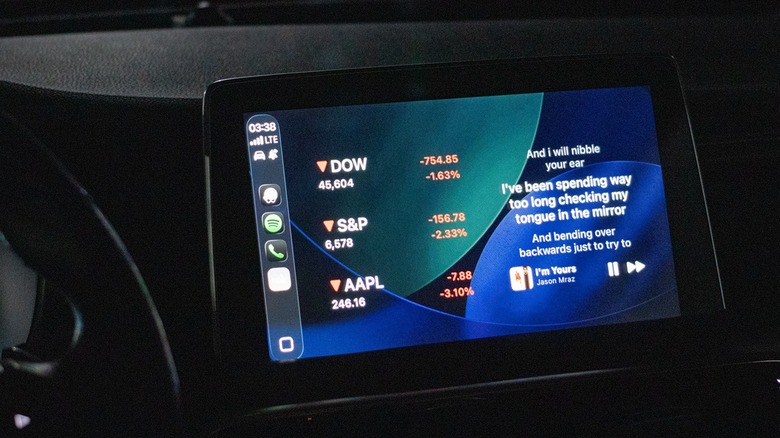
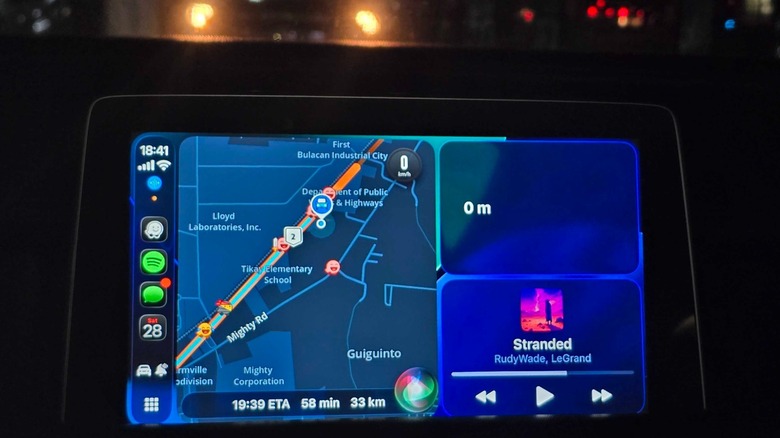
아니요, “왼쪽으로 스와이프” 및 “오른쪽으로 스와이프” 음성 명령으로는 Tinder에서 예상 날짜를 선택하거나 거부할 수 없습니다. 대신 CarPlay 홈 화면에 있을 때 화면 사이를 이동할 수 있습니다. 이 명령은 Apple이 iOS 26에 도입한 CarPlay 위젯을 사용하는 경우 특히 유용합니다.
Carpool Karaoke용 Dynamic Lyrics와 같이 놀라울 정도로 유용한 CarPlay 위젯이 있습니다. 하지만 길을 잃었거나 방향을 확인해야 하는 경우 디스플레이를 손가락으로 스와이프하는 대신 “왼쪽으로 스와이프”라고 말하면 기본 보기로 돌아가 지도, 목적지를 확인하고 현재 재생 중인 노래를 볼 수 있습니다. 위젯 보기로 돌아가고 싶을 때 “오른쪽으로 스와이프”라고 말하면 CarPlay가 노래 가사(또는 마지막으로 본 위젯)로 돌아갑니다.
화면을 손가락으로 스와이프하는 것이 훨씬 쉬운 경우가 많지만, 이 명령은 운전대에서 손을 떼고 싶지 않은 사람들에게 여전히 편리한 백업입니다. 더 중요한 것은 Mazda와 같은 일부 자동차 브랜드는 운전 중에 터치스크린 기능을 비활성화합니다. 즉, 커맨드 컨트롤 다이얼을 터치하지 않고 화면을 변경하려는 경우 이 기능이 유일한 옵션이 될 것입니다.
