
이더넷은 의심할 여지 없이 Wi-Fi보다 빠르고 안정적이므로 게이머, 고급 사용자 및 짧은 대기 시간을 우선시하는 모든 사람이 선호하는 선택입니다. 그러나 상황이 항상 보이는 것처럼 단순하지는 않습니다. 사용할 이더넷 케이블 유형, 연결할 라우터 포트, 네트워크에 스위치 추가 등 고려해야 할 몇 가지 요소가 있습니다. 이더넷 포트의 표시등도 의미가 다르기 때문에 방금 유선 연결로 전환한 사람들에게는 혼란스러울 수 있습니다. 그러한 시나리오 중 하나는 이더넷 포트의 주황색 표시등이 깜박이는 것과 관련이 있습니다.
이더넷 포트의 LED 표시등이 주황색으로 깜박이면 가장 먼저 확인해야 할 것은 특정 LED가 무엇을 나타내는지입니다. 많은 이더넷 포트에는 2개의 LED가 있는데, 하나는 활동 또는 링크를 나타내고 다른 하나는 속도를 나타냅니다. 일반적으로 속도 LED가 주황색으로 깜박이는 것을 볼 수 있으며 이는 연결이 최대 성능으로 실행되고 있지 않음을 의미합니다. 예를 들어 스위치와 같은 네트워크 장치가 1Gbps 속도를 제공할 수 있지만 설정에서 느린 링크 중 하나로 인해 100Mbps로 협상해야 하는 경우 이더넷 포트가 주황색으로 깜박이는 것을 볼 수 있습니다. 반면에 활동 LED가 주황색으로 깜박이면 완전히 정상입니다. 이는 포트가 활발하게 데이터를 전송하고 있다는 신호일 뿐입니다.
깜박이는 주황색 LED가 항상 같은 의미는 아니라는 점을 명심하세요. 더 중요한 것은 제조업체가 LED 표시기를 작동하도록 어떻게 설계했는지에 달려 있다는 것입니다. 따라서 이것이 무엇을 의미하는지 알아내는 가장 좋은 방법은 장치의 설명서를 확인하는 것입니다.
이더넷 포트에서 깜박이는 주황색 LED 수정
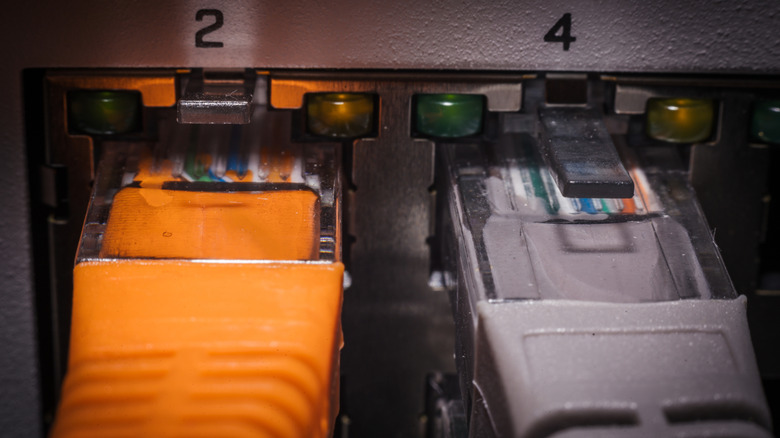
깜박이는 주황색 표시등이 연결 속도를 나타내고 인터넷 속도가 실제로 느리다는 것을 확인한 후에는 몇 가지 쉬운 수정 방법이 있습니다. 먼저, 케이블을 확인하고 달성하려는 속도를 제공할 수 있는지 확인하십시오. 예를 들어 Cat5 케이블은 기가비트 이더넷을 지원하지 않으며 대신 Cat5e 또는 Cat6 케이블을 사용해야 합니다.
케이블에 문제가 없으면 다음 단계는 연결을 검사하는 것입니다. 케이블이 100Mbps 포트에 연결되어 있으면 ISP가 제공하는 속도나 다른 장치의 성능에 관계없이 얻을 수 있는 속도입니다. 따라서 특히 설정에 네트워크 스위치가 포함된 경우 가장 빠른 포트를 사용하고 있는지 확인하십시오. USB-이더넷 어댑터가 있는 경우 정격 속도도 확인하세요.
때로는 연결이 느슨해서 이더넷 포트의 주황색 LED가 깜박이는 원인이 될 수도 있으며, 케이블을 단단히 다시 연결하면 문제가 해결됩니다. 또는 케이블 자체가 손상된 경우 즉시 교체해야 합니다. 이더넷 케이블에는 만료 날짜가 없지만 장기간 사용하거나 부적절하게 취급하면 시간이 지남에 따라 성능에 영향을 미칠 수 있습니다. 아무것도 작동하지 않으면 마지막 옵션은 장치 제조업체에 문의하는 것입니다. LED의 역할은 장치에 따라 다르기 때문에 제조업체는 근본 원인과 가능한 해결 방법을 식별하는 데 도움을 줄 것입니다.
