
당사는 링크를 통해 이루어진 구매에 대해 수수료를 받을 수 있습니다.
Wi-Fi는 거의 따라잡았고 어떤 경우에는 원시 속도 측면에서 표준 1Gbps, 2.5Gbps, 5Gbps 및 10Gbps 이더넷을 초과하기도 했습니다. Wi-Fi 6과 Wi-Fi 7의 최대 처리량이 각각 9.6Gbps와 46Gbps이기 때문입니다. 그러나 안정성과 낮은 대기 시간 연결 측면에서는 여전히 이더넷을 이길 수 없습니다. 한 가지 주요 문제는 일부 노트북에는 초박형 프로필이 있기 때문에 RJ45 포트가 없다는 것입니다. 하지만 이더넷 케이블을 사용하여 이러한 장치를 라우터에 연결할 수 있습니다. 중개인 역할을 하려면 USB-이더넷 어댑터만 있으면 됩니다.
어댑터를 삽입하는 포트는 USB 2.0 이하 포트인 경우 네트워크에 효과적으로 병목 현상을 일으키기 때문에 매우 중요합니다. USB 2.0의 최대 처리량은 480Mbps이지만 기가비트 이더넷의 최대 처리량은 1,000Mbps입니다. 이는 USB 2.0이 속도를 효과적으로 절반으로 줄인다는 의미입니다. Ugreen USB-C-이더넷 2.5GbE 어댑터와 같은 제품을 사용하는 경우 특히 그렇습니다. 가격은 24.99달러이며 USB 3.0(최대 처리량은 5Gbps) 및 2.5기가비트 이더넷을 지원합니다. 휴대폰에서도 작동할 수 있습니다.
USB 2.0 속도에서는 이더넷이 Wi-Fi보다 느려질 수 있으며 Wi-Fi 6 및 7 라우터의 기가비트 인터넷은 평균 약 600-900Mbps입니다. 기가비트 이더넷의 실제 처리량은 약 900Mbps입니다. 따라서 어떤 포트가 USB 3.0 이상인지 아는 것이 이를 가장 잘 활용하는 데 도움이 됩니다.
USB 2.0 포트를 식별하는 방법
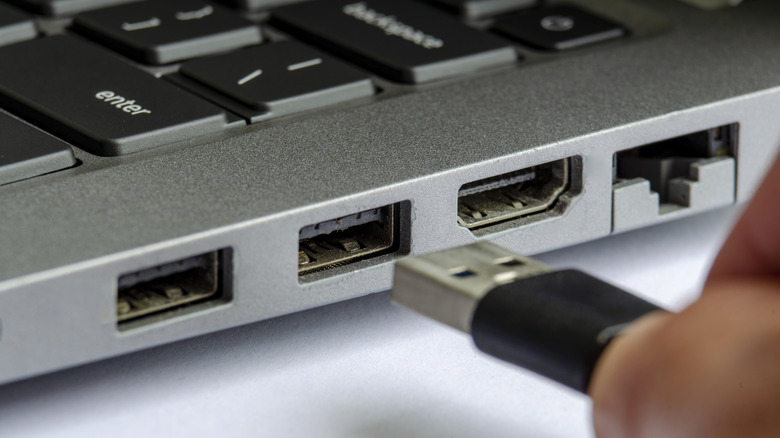
USB 포트가 어떤 프로토콜을 사용하는지 알 수 있는 몇 가지 표시가 있으므로 실수로 이더넷 어댑터를 USB 2.0 포트에 연결하지 마십시오. 예를 들어, 일부 USB-A 포트는 바로 이러한 이유로 색상으로 구분되어 있습니다. 플라스틱 삽입물이 검은색이나 흰색인 경우 USB 2.0 또는 USB 1.0 포트일 가능성이 높습니다. 피해야 할 포트는 다음과 같습니다. 하지만 파란색, 청록색, 빨간색이라면 USB 3.0 이상을 지원할 가능성이 높습니다. 반면 USB-C 포트는 색상으로 구분되어 있지 않습니다.
좀 더 확실하게 확인하려면 포트 옆에 있는 USB 아이콘을 살펴보세요. SuperSpeed를 의미하는 SS와 같은 단어가 없는 아이콘만 표시되어 있다면 속도가 느린 USB 2.0 또는 USB 1.0 포트일 수 있습니다. 포트에 대한 정보는 노트북, 데스크탑 케이스, 마더보드, USB 허브 또는 도크의 사양 시트나 제품 페이지에서 확인할 수도 있습니다.
Mac을 사용한다면 더 간단해집니다. MacBook, Mac mini 및 iMac을 포함한 모든 M 시리즈 Mac에는 USB 2.0으로 제한된 포트가 없습니다. 반면, MacBook Neo의 두 번째 포트는 USB 2.0 포트입니다. 따라서 좋은 속도를 얻으려면 첫 번째 USB 포트인 USB 3.0 포트를 사용하십시오.
