
USB(범용 직렬 버스) 산업 표준은 1996년 처음 제정된 이래로 컴퓨터와 주변 장치 간의 인터페이스를 단순화하고 표준화하기 위해 노력해 왔습니다. 이 표준은 스마트폰, 게임 콘솔, 외장 SSD 등 컴퓨터를 넘어 광범위한 가전제품을 포괄하여 범용 데이터 및 전원 연결의 범위 내로 가져오도록 발전했습니다. USB는 일반적인 USB 1.x부터 시작하여 가장 빠른 USB 포트 중 하나인 USB4로 이동하면서 여러 세대에 걸쳐 변화해 왔습니다.
그리고 USB 포트는 구성(일반적으로) 없이 우리가 선호하는 장치에 대한 연결을 단순화했지만, 어떤 포트가 어느 포트인지 해독하는 것은 확실히 덜 쉽습니다. 제조업체가 장치에 사용하거나 사용하지 않을 수 있는 모든 관련 로고 및 포장과 함께 “세대” 및 “SuperSpeed”와 같은 시장 이름을 추가하면 상황이 더욱 흐려집니다. 전통적으로 USB-A 포트는 색상으로 구분되어 있지만 USB-C 포트는 그렇지 않아 식별이 더욱 세분화됩니다.
USB-A 포트 색상은 일반적으로 연결 유형을 나타내지만 항상 그런 것은 아닙니다.
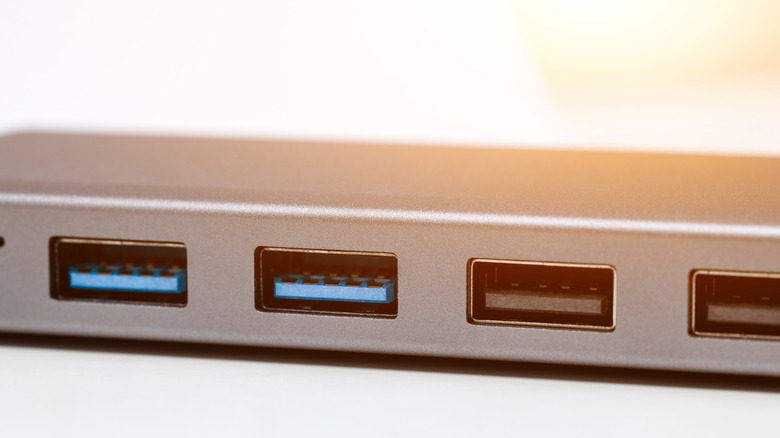
USB 표준을 유지하는 조직인 USB-IF는 USB 포트의 색상 구분을 표준화하지 않습니다. 이는 제조업체와 공급업체 사이의 암묵적인 규칙이 되었습니다. 그리고 색상 코딩은 꽤 회사 간에는 일관성이 있지만 이상값이 있습니다. Corsair와 Razer는 각각 브랜드 아이덴티티의 일부로 노란색과 녹색을 사용하는 것으로 유명합니다.
일반적인 참고사항:
- 하얀색: 1.5Mbps~12Mbps 속도의 USB 1.x(1996)를 나타냅니다. 현대 표준에 따르면 이는 레거시 연결입니다.
- 검은색: 최대 480Mbps 속도의 USB 2.0 Hi-Speed(2000)를 나타냅니다. 이러한 포트는 여전히 일반적입니다.
- 파란색:는 USB 3.0 SuperSpeed(2008)를 나타내며 최대 5Gbps 속도의 USB 3.1 Gen 1 및 USB 3.2 Gen 1도 포함합니다. 가장 일반적인 색상이며 USB-IF가 이전 포트와 구별하기 위해 특정 색상(Pantone 300C)을 권장하는 유일한 예외입니다.
- 물오리: 까다로운 컬러이고, 흔하지 않은 컬러입니다. 청록색은 제조업체가 선호하는 것으로 더 많이 사용되었습니다. 예전에는 보통 오리지널 USB 3.1 Gen 2를 표기했지만, 2019년에는 USB 3.2 Gen 2 ‘SuperSpeed 10Gbps’로 접어들었습니다.
- 빨간색: 10Gbps ~ 20Gbps 속도의 USB 3.1 Gen 2 및 USB 3.2를 나타내는 일반적인 색상입니다. 제조업체가 구현하는 방법에 따라 이러한 포트는 때때로 “항상 켜져” 있습니다. 즉, 호스트 장치의 전원이 켜져 있지 않은 경우 연결된 장치에 수동 전력을 전달할 수 있습니다.
- 주황색/황색: 이 색상은 덜 일반적이며 일반적으로 노트북용으로 사용됩니다. 이는 일반적으로 USB 2.0 및 USB 3.0을 나타내며 호스트가 절전 모드 또는 대기 모드에 있는 경우 장치 충전을 위한 수동 전력 공급을 제공합니다.
USB-C는 단일 색상으로는 너무 복잡합니다.
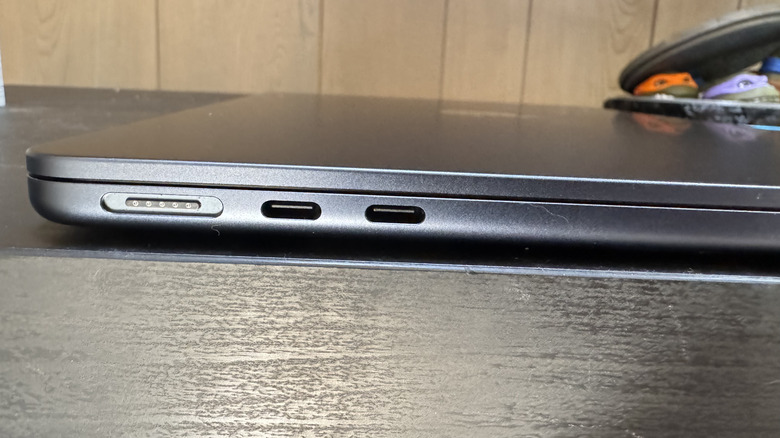
이것이 충분히 혼란스럽지 않다면 USB-C는 색상을 완전히 포기하여 문제를 악화시킵니다. 그 이유는 USB-C 포트가 다양한 작업을 수행할 수 있고 Thunderbolt, DisplayPort, HDMI 및 USB4와 같은 다양한 기술 및 프로토콜에 대한 공통 연결이 되었기 때문입니다. 또한 USB-C 사양에는 대체 모드 기술이 내장되어 있어 전원과 데이터 전달, 오디오 및 비디오 전송의 혼합을 지원하고 여러 케이블이 필요하지 않습니다. USB-C가 수행할 수 있는 모든 작업에 하나의 색상을 지정하는 것은 실용적이지 않으므로 제조업체와 USB-IF는 식별을 위해 로고에 점점 더 의존하고 있습니다.
따라서 USB-C 포트의 색상을 찾는 것보다 사용자는 해당 기능을 나타내는 기호를 찾는 것이 더 좋습니다. 찾아야 할 기호로는 SuperSpeed(SS) 로고, Thunderbolt 로고, 번개 기호(일반적으로 빠른 충전 또는 더 높은 전력 공급을 나타냄) 등이 있습니다. 그러나 일부 제조업체(예: Apple)는 포트의 라벨을 생략하는 것을 선호하기 때문에 이것이 완벽하지는 않습니다. 예를 들어, 내 2025 MacBook Air M4에는 Thunderbolt 4 USB-C 포트가 2개 있지만 시각적으로 식별되지 않습니다. 다루고 있는 포트를 결정하는 가장 좋은 방법은 사용자 설명서나 제품 목록 페이지와 같은 장치 설명서를 참조하는 것입니다.
