
당사는 링크를 통해 이루어진 구매에 대해 수수료를 받을 수 있습니다.
이제 라우터가 단일 네트워크에서 두 개의 별도 2.4GHz 및 5GHz SSID를 실행하는 것이 일반적이며 경우에 따라 6GHz 네트워크도 실행됩니다. 2.4GHz와 5GHz의 차이점에 대해 자세히 설명할 수 있지만 2.4GHz는 도달 범위가 더 길고 속도가 느린 반면, 5GHz는 도달 범위가 더 제한적이고 속도가 더 빠르다고만 말하면 충분합니다. Wi-Fi 6E나 Wi-Fi 7은 전혀 다른 웜이므로 혼동하지 마세요. 여기서 중요한 점은 2.4GHz가 낮은 속도에도 불구하고 일반 가정에서 여전히 매우 유효한 사용 사례를 갖고 있다는 것입니다.
일반적으로 휴대폰, 컴퓨터 또는 스마트 TV는 많은 대역폭을 사용하고 더 빠른 응답성에 의존하기 때문에 5GHz 네트워크에 연결하려고 하지만 우리는 집(또는 다른 곳)에 있는 장치가 2.4GHz 대역에서 잘 작동하는지 살펴보고 싶습니다. 2.4GHz는 넓은 지역의 벽을 통과할 수 있으므로 기본 연결만 필요한 건물 전체의 보조 장치에 매우 적합합니다. 이 5가지 장치 중 하나가 있다면 문제 없이 작동할 것이라는 확신을 가지고 2.4GHz 네트워크에 연결하십시오.
대부분의 스마트 홈 기기
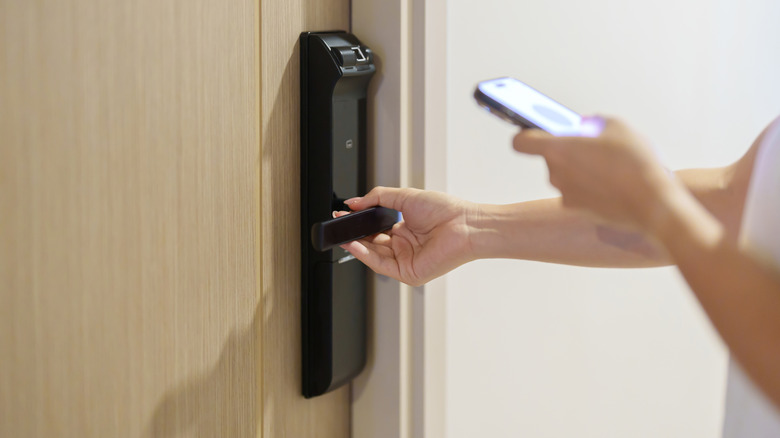
아마도 집에 스마트 홈 장치가 한두 개 이상 있을 것입니다. 전구, 도어록, 스마트 플러그, 공기 필터, 스마트 온도 조절기, 팬 등 대부분은 최소한의 대역폭을 사용하고 로컬 네트워크 액세스만 필요하므로 2.4GHz 대역이 이상적입니다. 스마트 홈 장치는 2.4GHz 대역만 사용할 수 있고 다른 대역은 사용할 수 없는 경우가 많습니다.
사용 중인 라우터 및 인터넷 서비스 제공업체에 따라 이미 별도의 5GHz 및 2.4GHz 네트워크를 사용할 준비가 되어 있을 수 있습니다. 그렇지 않으면 라우터 설정에서 설정하는 데 몇 분 밖에 걸리지 않습니다. 일반적으로 이 작업은 컴퓨터에서 수행되지만 일부 라우터는 모바일 앱을 지원합니다. 앱을 사용할 수 없는 경우 라우터를 뒤집어 로그인 정보가 표시된 스티커를 찾으세요. 설명서에 있을 수도 있고 RouterPasswords.com을 확인할 수도 있습니다. 기억나지 않는 비밀번호를 설정한 경우, 다시 로그인하려면 라우터를 재설정해야 할 수도 있습니다.
라우터의 네트워크에 연결한 다음 브라우저에 라우터의 IP 주소를 입력하세요. wikiHow에는 대부분의 플랫폼에서 라우터의 IP 주소를 추적하는 방법에 대한 유용한 가이드가 있습니다. 라우터에 강력한 비밀번호를 설정하고 나중에 사용할 수 있도록 비밀번호 관리자에 저장하는 것이 좋습니다. 일단 접속하면, 가지고 있는 라우터에 따라 프로세스가 달라지지만, 2.4GHz 네트워크에 대해 고유한 이름을 설정하고(끝에 “2.4GHz”를 추가하는 것이 좋습니다) 강력한 비밀번호를 설정하세요. 2.4GHz 및 5GHz 대역이 동일한 SSID와 비밀번호를 공유하는 통합 대역 라우터가 있을 수도 있습니다. 그렇다면 문제 없이 스마트 홈 장치를 이 통합 밴드에 연결할 수 있습니다.
스마트 CCTV 카메라
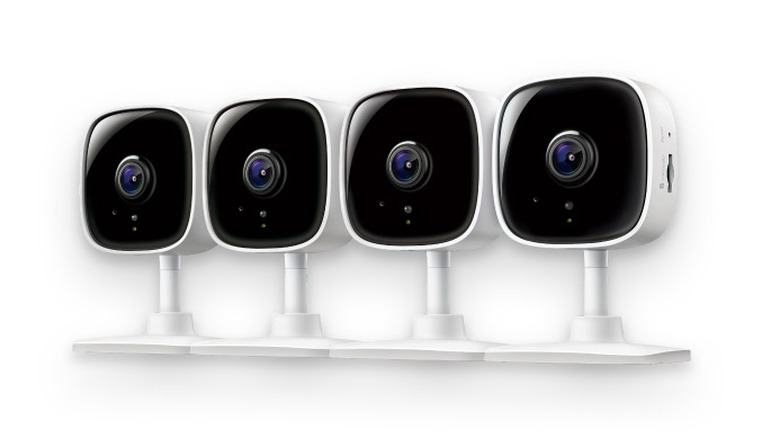
스마트 홈 장치에 관해서는 사람들이 예산에 맞춰 DIY 홈 보안 시스템을 쉽게 설정할 수 있도록 했습니다. 특히 집에 CAT 케이블과 전력선을 연결하는 대신 간단하고 쉬우며 드릴이 필요 없는 Wi-Fi 연결 CCTV 카메라를 사용하려는 경우 더욱 그렇습니다. 완벽한 예는 TP-Link Tapo 1080P 실내 보안 카메라입니다. 기본적으로 플러그가 있는 어느 곳에서나 설정할 수 있으며 2.4GHz 네트워크에서만 작동합니다. 일반적으로 Roku, Google Nest, Blink, eufy와 같은 브랜드의 경우도 마찬가지입니다.
사람들이 5GHz를 선택하는 이유 중 하나가 일반적으로 상당한 대역폭을 차지하는 고화질 비디오 스트리밍을 위한 것이기 때문에 이것이 이상하게 보일 수 있습니다. 하지만 4K 출력의 보안 카메라를 실행하지 않는 한 2.4GHz이면 충분합니다. 나는 개인적인 경험에서 이것을 말한다. 저는 1080p HD 비디오를 출력하는 여러 대의 무선 CCTV 카메라를 직접 실행하고 있습니다. 로컬 네트워크와 집 밖에서 연결할 때 모두 강력한 라이브 연결을 얻을 수 있습니다. 2.4GHz 대역의 장거리는 여기에서 실제로 그 가치를 보여줍니다. 이 카메라 중 일부는 5GHz 대역이 떨어지기 시작하고 얼룩이지기 시작하는 먼 구석에 위치하기 때문입니다. 이는 건물의 가장 바깥쪽 가장자리에 있는 카메라에 연결하기 위해 Wi-Fi 확장기나 메시 네트워크를 고려할 수 있는 상황 중 하나입니다.
프린터
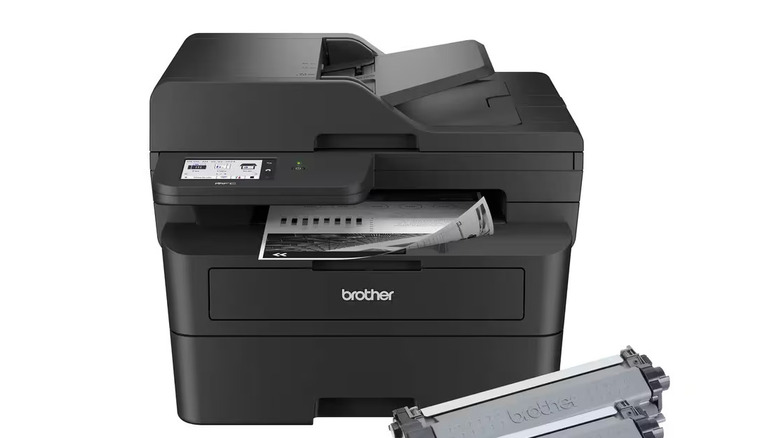
오늘날 프린터의 Wi-Fi 연결은 구식입니다. 저를 포함한 일부 사람들은 컴퓨터와 같은 방에 프린터도 없습니다. 또한 일부 프린터 모델은 다른 스마트 홈 장치와 마찬가지로 2.4GHz 주파수 대역만 지원하는 것이 일반적입니다. 하지만 항상 그런 것은 아닙니다. 프린터를 자주 사용하는 사용자에게 권장하는 최고의 기본 프린터는 2.4GHz와 5GHz 대역을 모두 지원합니다.
컴퓨터에서 프린터로 전송되는 정보는 CCTV 카메라의 라이브 1080p 스트림과 비교할 때 매우 미미하므로 프린터가 5GHz 대역을 지원하더라도 5GHz 대역에 연결해도 차이를 느끼지 못할 것입니다. 어쨌든 프린터는 빠른 것으로 알려진 적이 없습니다. 요점은 프린터가 항상 홈 오피스, 컴퓨터 바로 옆에 있을 필요는 없다는 것입니다. 기본적으로 더 넓은 2.4GHz Wi-Fi 범위 내의 어느 곳에나 프린터를 배치할 수 있으며 여전히 컴퓨터나 휴대폰에서 페이지를 보낼 수 있습니다. 또는 프린터에서 쉽게 스캔하고 파일을 이미지나 PDF로 저장할 수 있습니다.
스마트 가전
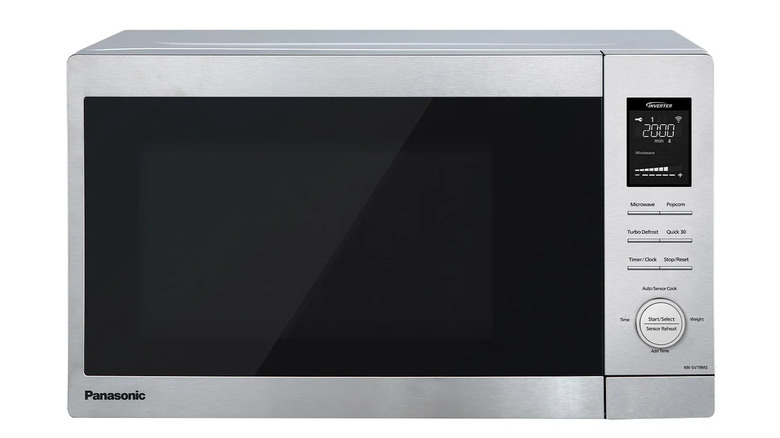
스마트 장치는 점차 가전제품에도 적용되고 있습니다. 우리는 이미 주방에서 스마트 전자레인지, 에어프라이어, 커피 메이커, 심지어 믹서까지 보기 시작했습니다. 다시 말하지만, 이전에 언급한 모든 것과 비슷한 상황이 있습니다. Alexa 명령을 지원하는 Panasonic 전자레인지와 같은 일부 장치는 2.4GHz를 통해서만 연결됩니다. 언젠가 점심을 데울 때 스트리밍할 수 없다면 전자레인지에는 고대역폭이 필요하지 않기 때문에 이는 분명 합리적입니다.
모든 것을 정리하고 가전제품이 집 구석구석까지 최대한의 도달 범위와 연결성을 제공할 수 있도록 당연히 2.4GHz 이상으로 연결하는 것이 좋습니다. 하지만 모든 가전제품을 업그레이드하고 싶지 않다면 기존 가전제품을 스마트 플러그와 페어링하는 것이 확실한 선택입니다. 이렇게 하면 2.4GHz 네트워크를 통해 전원을 켜거나 끄고 에너지 사용량을 모니터링할 수 있습니다.
전자책
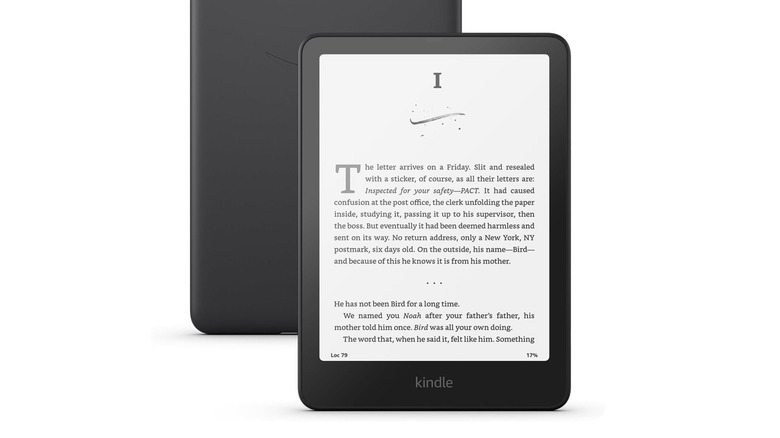
열렬한 책 독자들은 해가 지날 때까지 실제 책이 더 나은지 전자책이 더 나은지 논쟁을 벌일 것입니다. 그러나 백라이트, 사전, 어휘 작성기, 메모 작성 도구 등 전체 책 라이브러리를 손 안에 들고 싶다면 가장 저렴한 Amazon Kindle이라도 독서 경험을 혁신하는 데 필요한 전부입니다. 이에 대한 가장 큰 문제점 중 하나는 e-reader가 다른 장치에서 구입한 새 책을 자동으로 다운로드하고 읽기 진행 상황을 동기화하기 위해 일관되고 안정적인 인터넷 연결에 크게 의존한다는 것입니다. 2.4GHz 대역은 이러한 목적에 충분합니다.
2021년 이전에 출시된 일부 구형 Kindle은 2.4GHz 대역으로 제한됩니다. 최신 제품은 5GHz Wi-Fi 및 WPA3 보안을 지원합니다. 그러나 몇 가지 이유로 2.4GHz 대역만 사용하는 것이 좋습니다.
첫째, 라우터에서 멀리 떨어진 뒷마당, 현관, 테라스 등 집 안 어디에서나 읽을 수 있습니다. 둘째, 일반적으로 2.4GHz 대역에 연결하는 것이 더 쉽고 빠릅니다. 일화로 말하자면, 2.4GHz 대역은 일반적으로 가장 먼저 나타나는 옵션인 반면, 5GHz 대역은 스캔하고 등록하는 데 몇 초가 걸립니다. 당밀처럼 느린 e-잉크 화면에서는 이동하는 Wi-Fi SSID 목록을 처리하는 것이 골치 아픈 일이므로 손실에 대한 걱정 없이 2.4GHz 대역을 선택할 수 있습니다. e-reader는 다운로드하거나 업데이트하는 데 많은 대역폭이 필요하지 않은 작은 ebook 파일을 처리합니다.
