
Apple의 iPhone은 많은 것으로 알려져 있으며 그 중 하나는 카메라의 품질입니다. iPhone 16 Pro와 15 Max는 2025년 최고의 스마트폰 카메라 목록에 올랐으며, 후속 제품인 iPhone 17 Pro Max는 2025년 후반에 테스트했을 때 우리에게 큰 인상을 남긴 사진을 만들어냈습니다.
하지만 하드웨어는 사진 촬영 과정의 일부일 뿐입니다. Apple의 기본 카메라 앱도 전반적인 경험에서 중요한 역할을 합니다. 특히 iOS 26에서는 간소화되고 사용하기 쉬운 경험을 제공하므로 거의 모든 사람이 메뉴를 살펴보고 설정하는 데 시간을 소비하지 않고도 iPhone을 개봉한 후 사진 촬영을 시작할 수 있습니다.
즉, 공장에서 나온 그대로 카메라 앱을 사용하여 훌륭한 사진을 찍는 것이 전적으로 가능하지만, 기본값을 고수한다고 해서 하드코어 사진작가들에게 반드시 심층적인 충분한 경험을 제공하는 것은 아닙니다. 다행히도 카메라 앱으로 할 수 있는 일이 많이 있다는 사실을 깨닫지 못했을 수도 있으며, Apple 앱에도 조정할 수 있는 고급 설정이 있습니다. 여기에는 이미지 해상도 변경부터 앱의 사용자 인터페이스 조정까지 다양합니다. 물론 Apple의 앱은 Halide와 같은 카메라 대안만큼 유연하지는 않지만 필요에 따라 변경해야 할 모든 것이 있을 수 있습니다.
기본 카메라 해상도 변경
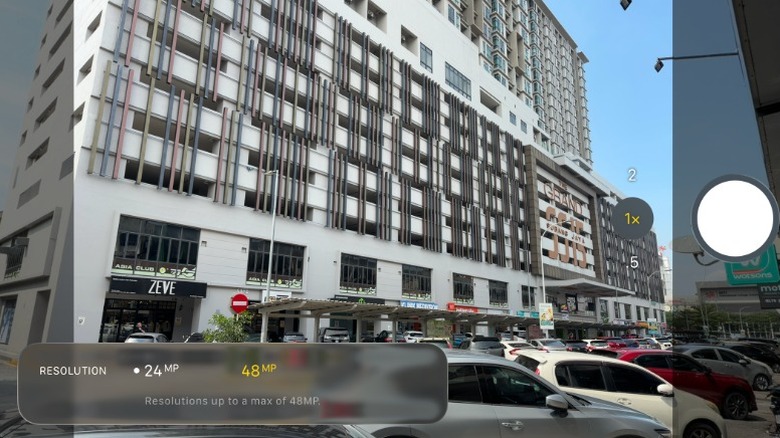
최신 iPhone은 기본적으로 24MP로 사진을 찍습니다. iPhone 17에서는 일반적으로 약 3MB 정도의 저장 공간을 차지하는 5,712 x 4,814 사진이 생성됩니다. 이는 대부분의 사람들에게 적합하지만, 저장 공간을 최대화하거나 좀 더 해상도를 높이고 싶은 사람들은 이를 변경할 수 있습니다.
iOS 26에서는 설정으로 이동한 다음 카메라로 이동하세요. 해상도를 변경하려면 형식을 탭하세요. 여기에는 몇 가지 옵션이 더 표시되지만, 찾고 싶은 옵션은 사진 모드입니다. 이를 탭하면 24MP와 12MP 사이에서 선택할 수 있으며 후자의 경우 파일 크기가 약 2MB 정도로 줄어듭니다. 파일 크기가 크게 줄어들지는 않지만, 특히 내장 저장 공간이 적은 구형 iPhone을 사용하는 경우에는 용량이 늘어납니다.
원하는 경우 해상도 제어 및 ProRAW 설정을 활성화하여 해상도를 48 MP로 높일 수도 있습니다(사용 중인 iPhone에 따라 다름). 그러나 위 하위 메뉴에서 48MP를 선택할 수는 없습니다. 대신, 더 높은 해상도를 선택할 수 있는 카메라 앱의 왼쪽 상단 섹션에 새로운 컨트롤이 표시됩니다. 이것이 매력적으로 보일 수도 있지만 더 많은 메가픽셀이 항상 더 나은 이미지를 만드는 것은 아니며 갑자기 풀프레임 카메라만큼 상세한 사진을 찍을 수는 없다는 점을 기억하십시오. 또한 8,064 x 6,048 사진의 경우 9MB 이상에 도달할 수 있어 저장 공간이 크게 부족합니다.
기본 카메라 렌즈 사용자 정의
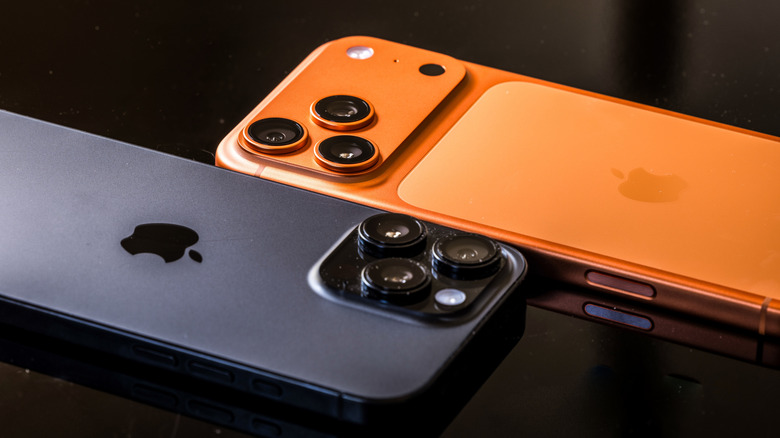
카메라 앱을 사용하면 일반적으로 0.5배, 1배, 2배, 3배(또는 5배) 줌 설정 중에서 선택할 수 있지만, 특정 iPhone 모델은 전환할 수 있고 원하는 경우 기본값으로 설정할 수도 있는 몇 가지 추가 “렌즈”를 제공합니다. 이 설정은 모든 iPhone에서 사용할 수 있는 것은 아닙니다. iPhone 15, 16, 17의 Pro 및 Pro Max 버전과 iPhone Air에서만 액세스할 수 있습니다.
모델에 따라 카메라 설정 메뉴에서 기본 카메라 또는 퓨전 카메라를 탭합니다. 여기서는 두 개의 추가 “렌즈”(기본 카메라 이미지의 실제 확대 버전)를 전환할 수 있는 추가 렌즈라는 섹션을 찾을 수 있습니다. Pro 또는 Pro Max iPhone을 사용하는 경우 1.2x 및 1.5x 렌즈가 표시되는 반면 iPhone Air는 1.1x 및 1.4x 렌즈를 제공합니다. 그럼에도 불구하고 둘 다 동일한 시뮬레이션 28mm 및 35mm 렌즈와 동일합니다.
기본 1x 렌즈의 이러한 변형 간 교체는 쉽고, 카메라 앱을 빠르게 탭하여 렌즈 간에 전환할 수 있습니다. 그러나 두 가지 더 가까운 확대/축소 중 하나를 선호하는 경우 추가 렌즈 아래의 기본 렌즈 섹션을 사용할 수도 있습니다. 이름에서 알 수 있듯이 이 섹션에서는 카메라 앱이 기본적으로 사용하는 확대/축소 수준을 선택할 수 있습니다. 하지만 이 기능을 사용하려면 카메라를 24MP로 설정해야 합니다.
프레임 너머에 있는 것을 볼 수 있는지 결정하세요.
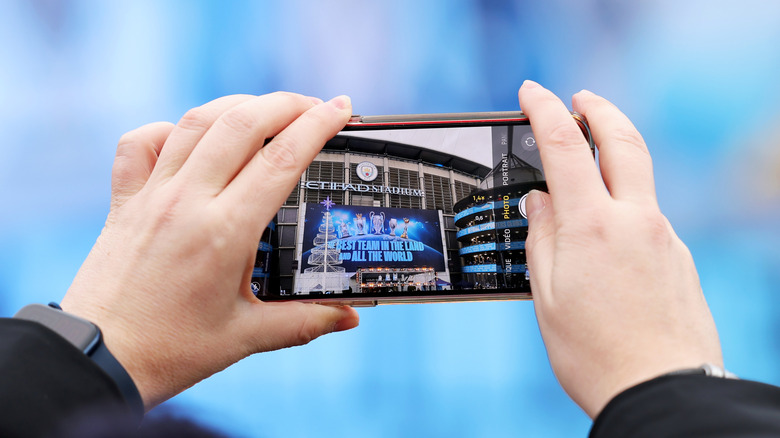
기본적으로 iOS 26 카메라 앱은 iPhone 11 이후 모든 iPhone의 현재 프레임 너머에 대한 어두운 미리보기를 표시합니다. 이는 일반적으로 다른 렌즈로 교체하여 캡처할 수 있는 모든 추가 이미지 콘텐츠를 상기시켜주는 매우 유용한 기능입니다.
예를 들어, 1x 렌즈를 사용하여 대규모 단체 사진을 찍으려고 하는데 모든 사람을 안으로 모으는 데 어려움을 겪고 있다고 가정해 보겠습니다. 물론 뒤로 이동하거나 다른 각도를 시도할 수도 있지만 Apple에서 프레임 외부 보기라고 부르는 이 기능은 대신 0.5x 렌즈로 교체한 경우 이미지에 무엇이 있을지 앱이 보여 준다는 의미입니다. 상황에 따라서는 위치를 바꾸는 것보다 훨씬 빠른 해결 방법이 될 수도 있습니다.
이 기능은 방향을 잡고 사진을 구성하는 다른 방법을 계속 인식할 수 있도록 해주기 때문에 좀 더 예술적인 사진을 찍을 때에도 유용할 수 있습니다. 즉, 방해 없는 카메라 미리보기를 원하는 경우 카메라 설정 메뉴로 이동하여 프레임 외부 보기를 전환하여 이 기능을 비활성화할 수 있습니다.
렌즈 교정 활성화 또는 비활성화
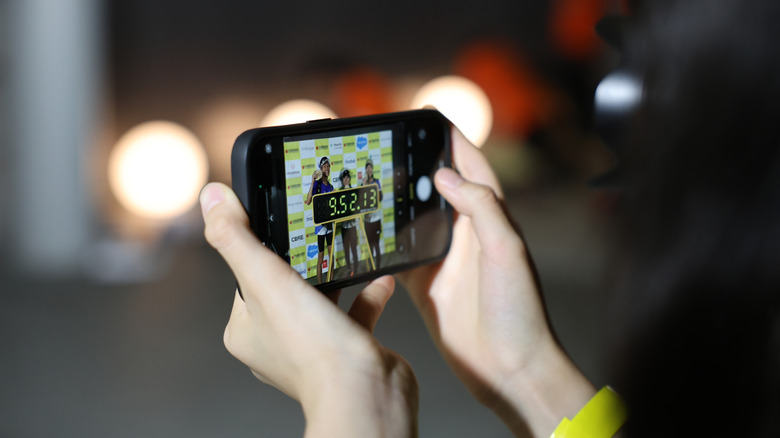
iPhone 12부터 iOS 카메라 앱에는 전면 및 초광각 후면 카메라에 존재하는 일부 광학적 결함을 보상하는 데 도움이 되는 기능이 기본적으로 활성화되어 있습니다. iPhone 17의 초광각 카메라(초점 거리 13mm)와 같은 광각 렌즈는 배럴 왜곡이 발생하기 쉬우며, 이로 인해 특히 프레임 가장자리로 갈수록 이미지가 뒤틀리고 어안이처럼 보일 수 있습니다.
이러한 왜곡이 얼마나 심한지는 주제에 따라 다르지만, 일반적으로 이 기능을 활성화하여 초기 문제를 해결하는 것이 좋습니다. 특히 건축물 사진을 찍고 싶은 경우에는 더욱 그렇습니다. 그러나 이 기능이 항상 완벽한 것은 아니며, The Verge와 같은 iPhone 12 리뷰에서는 수정으로 인해 상황이 더욱 악화되는 일부 상황이 드러났습니다. Apple은 수년에 걸쳐 상황을 개선해 왔지만, 처리 문제를 피하고 싶은 분들은 카메라 설정으로 이동하여 렌즈 교정을 전환하여 렌즈 교정 기능을 비활성화할 수 있습니다.
물론 이 기능을 비활성화하는 다른 이유도 있습니다. 예를 들어, 초광각 렌즈의 특성에 기대어 왜곡을 방지하지 않고 작업하면서 사진을 실험해 볼 수 있습니다. 반대로, 경험이 많은 사진작가는 Adobe Lightroom과 같은 사진 편집 프로그램에서 직접 렌즈 교정을 수행하고 싶을 수도 있습니다. 이유가 무엇이든 고맙게도 설정을 변경하는 것은 매우 간단합니다.
빠른 사진과 더 나은 처리 중에서 선택하세요
iPhone을 포함한 스마트폰은 상대적으로 작은 센서 크기를 보완하기 위해 이미지 처리에 크게 의존합니다. 따라서 엄청난 양의 원시 데이터를 캡처하는 대신 강력한 CPU를 사용하여 센서가 캡처할 수 있는 내용을 향상시켜 우리 모두에게 친숙한 고품질 사진을 생성합니다. 결과는 일반적으로 바람직하지만 이 프로세스에는 시간이 걸리므로 사용자가 연속해서 여러 장의 사진을 찍어야 하는 상황에서는 문제가 발생할 수 있습니다.
이를 위해 iOS 26에서는 빠른 촬영 우선순위 지정이라는 기능을 즉시 사용할 수 있습니다. 이렇게 하면 셔터를 반복해서 누를 때 이미지 처리 품질이 저하되어 더 많은 사진을 더 빠르게 촬영할 수 있습니다. 이 기능을 비활성화하면 쉬운 이미지 품질 승리처럼 들릴 수 있지만 실제로는 그렇게 간단하지 않습니다. PetaPixel의 2023년 기능 테스트에서는 품질 저하가 최소화되었을 뿐만 아니라 사용자가 “1초에 대략 3번 이상” 셔터를 탭한 후에만 처리 변경이 발생하는 것으로 나타났습니다. 이는 매우 빠르며 대부분의 사용자가 수행하는 작업이 아닐 가능성이 높습니다. 특히 버스트 모드를 사용하면 iPhone 소유자가 이미지 품질 저하 없이 작업을 수행할 수 있기 때문입니다.
즉, 빠른 속도의 사진을 놓칠 위험이 있더라도, 그렇지 않은 경우보다 더 나쁜 이미지를 얻을 가능성이 아무리 희박하더라도 제거하려는 사람들은 이 기능을 비활성화할 수 있습니다. 그렇게 하려면 카메라 설정 메뉴로 가서 더 빠른 촬영 우선순위 토글을 찾을 때까지 아래로 스크롤하여 비활성화하세요. 우리는 이것이 더 나은 사진을 위한 중요한 iPhone 카메라 설정이라고 생각합니다. 하지만 실제로 그렇게 하셨습니다.
