
USB-C로의 전환은 쉽지 않았지만 우리는 해냈습니다. 수많은 동글과 어댑터 이후 이제 대부분의 사람들은 USB-C 표준을 통한 충전 및 데이터 전송을 지원하는 스마트폰, 노트북 및 액세서리를 소유하고 있습니다. 그러나 USB-C 경험에는 보편적인 것이 거의 없습니다. 동일한 커넥터 유형을 특징으로 하지만 완전히 다른 기능을 광고하는 몇 개 이상의 케이블을 처리해야 한다면 이 사실을 알게 될 것입니다.
예를 들어 iPhone 17 Pro는 USB-C 포트를 통해 최대 10Gbps의 전송 속도를 자랑하지만 Apple이 상자에 함께 제공하는 케이블은 이러한 속도를 제공할 수 없습니다. Thunderbolt 4, USB4, DisplayPort Alt Mode 및 Power Delivery와 같은 표준이 존재한다는 것은 모든 USB-C 케이블이 동일하지는 않음을 의미합니다. 실제로 쇼핑할 때 케이블 사양을 세심하게 주의하지 않으면 외부 모니터나 고속 저장 장치와 관련된 작업 흐름을 시작하지 못할 수도 있습니다.
이것이 바로 우리 대부분이 동일한 케이블로 가득 찬 서랍을 갖게 되는 이유이며, 각각의 케이블이 실제로 어떤 전문 분야인지 쉽게 알 수 있는 방법이 없습니다. Apple Silicon이 탑재된 Mac을 소유하고 있다면 USB-C 케이블의 기능을 식별하는 데 도움이 되는 앱인 WhatCable을 설치할 수 있습니다. 이 도구는 무료로 사용할 수 있지만 macOS 14 이상이 필요합니다. 앱을 다운로드하여 실행하고 USB-C 케이블을 사용하여 장치나 충전기를 Mac에 연결하면 앱에 정보가 표시되기 시작합니다.
앱으로 어떤 정보를 찾을 수 있나요?
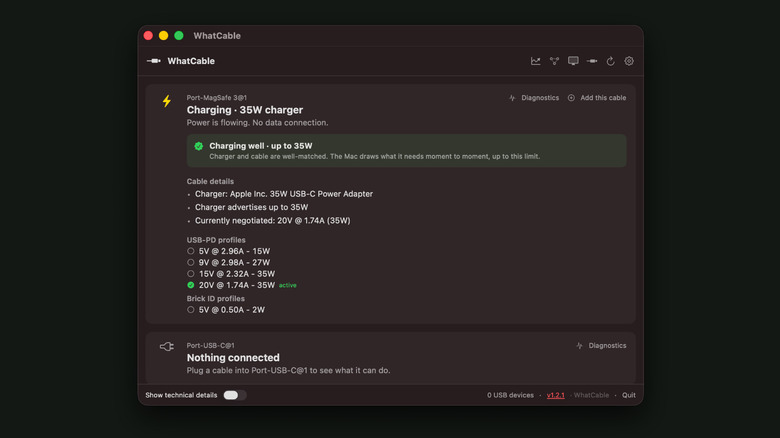
앱을 실행하면 MagSafe를 포함한 Mac의 각 포트가 나열됩니다. 이러한 포트에 아무 것도 연결되어 있지 않으면 WhatCable은 “Nothing Connected”라고 표시합니다. 이 상태는 다른 장치, 모니터 또는 충전기를 연결하는 순간 변경됩니다. USB-C 케이블의 충전 속도를 테스트하는 가장 빠른 방법은 케이블을 어댑터에 연결하고 Mac 충전을 시작하는 것입니다. 케이블이 Mac에서 처리할 수 있고 어댑터가 제공할 수 있는 최대 정격 전력량을 처리할 수 있는 경우 WhatCable은 전력량 정보와 함께 “충전 중” 또는 “전원 연결” 상태를 표시합니다.
Mac이 처리할 수 있도록 설계된 속도보다 느린 속도로 충전 중이고 USB-C 케이블이 약한 링크인 경우 WhatCable이 일반 영어로 알려드립니다. 앱은 연결된 케이블이 USB Implementers Forum의 인증을 받았는지 여부도 확인합니다. 인증이 부족하다고 해서 케이블의 품질이 낮은 것은 아니지만, 이 앱을 사용하면 유명 브랜드의 제품으로 가장한 위조 케이블을 식별하는 데 도움이 될 수 있습니다.
WhatCable은 디스플레이 연결, USB 허브 및 플래시 드라이브와 같은 기타 연결된 장치에 대한 정보도 표시합니다. 이는 외부 모니터가 올바른 해상도나 새로 고침 빈도를 출력하도록 하는 데 어려움을 겪고 있는 경우에 유용합니다. USB를 통한 외부 디스플레이 연결은 문제 해결하기 가장 어려운 문제 중 하나이기 때문에 이는 macOS(및 Windows)가 기본적으로 제공해야 하는 기능입니다.
WhatCable은 진단을 위한 훌륭한 도구입니다.
Mac의 메뉴 막대에 WhatCable을 유틸리티로 고정해 둘 수 있습니다. 이렇게 하면 새로운 USB-C 케이블을 연결하고 그 기능에 대해 궁금해할 때마다 더 쉽게 액세스할 수 있습니다. 앱 설정으로 이동하면 알림이 자동으로 발생하도록 설정할 수 있습니다. WhatCable은 USB-C 케이블에 e-마커 칩이 있는지 여부도 표시할 수 있습니다. 이 칩은 연결된 장치에 케이블의 기능을 알려줍니다. 케이블이 USB Power Delivery를 제공하는 경우 앱은 지원되는 모든 PD 프로필을 나열하고 현재 충전에 사용 중인 프로필을 강조 표시합니다.
기술적으로 USB-C 케이블의 다른 쪽 끝을 모든 장치에 연결할 수 있으며 WhatCable은 여전히 케이블의 실제 사양을 표시합니다. 재미있게도 케이블을 Mac에 다시 연결해 보았지만 앱은 여전히 해당 기능을 올바르게 보고했습니다. 연결된 장치에 대한 정보를 볼 수 있다는 점도 매우 편리합니다.
작업 흐름이 너무 복잡하지 않고 Mac에 연결된 장치가 몇 대밖에 없는 경우, 빠른 정보를 찾는 데 WhatCable의 무료 버전이 완벽하게 적합하다는 것을 알았습니다. 그러나 몇 가지 더 강력한 기능을 잠금 해제하는 Pro 버전의 도구가 있습니다. 데이지 체인으로 연결된 모니터나 여러 USB 장치가 연결된 전용 USB 허브와 같이 약간 더 복잡한 설정이 있는 경우 유용합니다. WhatCable Pro는 $10의 일회성 지불을 요구합니다.
