
스마트폰을 익히는 방법을 배우려면 다양한 아이콘을 외워야 하는데, 이는 초심자에게는 혼란스러울 수 있습니다. 공간이 부족하기 때문에 모바일 운영 체제는 사용자에게 상태와 기능을 전달하기 위해 시각적 약어에 크게 의존합니다. 설명서를 읽는 것이 좋은 시간이라고 생각하는 기술 매니아에게는 매우 유용하지만, 기술에 관심이 없는 사람이라면 Android 휴대폰 화면의 모든 아이콘과 기호가 별로 도움이 되지 않을 수 있습니다.
일반적이고 혼란스러울 수 있는 Android 기호 중 하나는 상태 표시줄이나 빠른 설정 패널의 휴대폰 디스플레이 상단에 나타날 수 있는 이상한 N 모양의 기호입니다. 두 개의 선이 이를 통과하여 강렬한 양식의 문자 “N”을 형성하는 정사각형입니다. 대부분의 장치에서는 Wi-Fi 및 셀룰러 서비스 표시기와 함께 상단 상태 표시줄 오른쪽에 나타납니다.
“N” 기호는 실제로 근거리 통신(NFC)이라는 무선 기술을 나타냅니다. 매우 유용할 수 있지만 NFC를 사용하지 않거나 휴대폰 화면에 아이콘이 표시되는 것을 좋아하지 않는 경우 몇 단계만으로 NFC를 끌 수 있습니다. 이 기능에 대해 알아야 할 사항은 다음과 같습니다.
Android 상태 표시줄의 스타일화된 N은 NFC 기능을 나타냅니다.
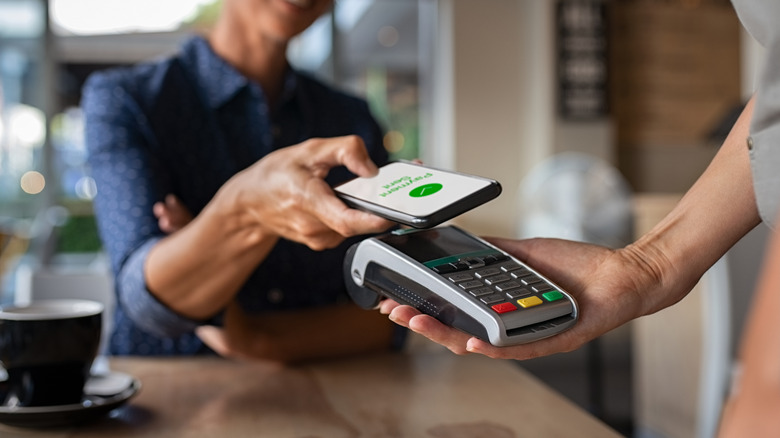
Android 휴대폰의 상태 표시줄에 NFC 기호가 있으면 NFC가 현재 활성화되어 있다는 의미입니다. Google Wallet이나 Samsung Wallet과 같은 앱에 가상 결제 카드가 있어 휴대전화를 결제 단말기에 터치하여 상품 및 서비스 대금을 결제할 수 있다면 이미 NFC를 사용하고 있는 것입니다. 기차 회전문이나 버스 운전사 옆에 있는 키오스크에 휴대폰을 탭하여 기차나 버스를 탈 때 비용을 지불하는 경우에도 마찬가지입니다. 일부 이벤트 티켓팅 앱은 NFC를 사용하므로 콘서트나 스포츠 게임에 입장하려면 휴대폰을 탭해야 합니다.
NFC 결제를 사용하면 지갑을 집에 두고 다닐 수 있을 뿐만 아니라 실제 신용카드나 직불카드로 결제하는 것보다 실제로 더 안전합니다. 모바일 지갑 앱은 결제를 완료하기 위해 실제 카드 정보를 사용하지 않기 때문에 사기꾼이 거래 중에 귀하의 정보를 훔칠 방법이 없습니다.
그러나 결제와 발권은 NFC가 할 수 있는 일의 표면적인 부분일 뿐입니다. 일부 Bluetooth 스피커에는 탭하면 휴대폰과 페어링되는 NFC 센서가 있습니다. 아주 저렴한 NFC 스티커를 사용하여 장치나 스마트 홈의 스마트 루틴을 실행할 수도 있습니다. 예를 들어, 모든 조명을 끄고, 온도 조절 장치를 조정하고, 아침까지 휴대폰을 무음으로 설정하는 장치를 침대 옆 탁자 위에 놓을 수 있습니다. 가능성은 사실상 무궁무진합니다. 더 많은 아이디어를 원하시면 Android 휴대폰에서 NFC를 사용하는 가장 멋진 방법을 모아보세요. 단, NFC를 사용하지 않는 경우 해당 기능을 비활성화할 수 있습니다. 방법을 알아보려면 미리 읽어보세요.
안드로이드 스마트폰에서 N 기호를 없애는 방법
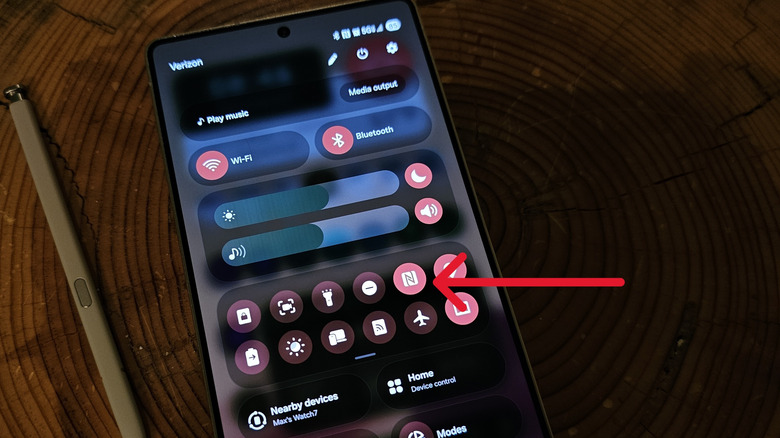
NFC를 사용하지 않고 NFC에 뛰어들고 싶지 않은 경우 또는 상태 표시줄에서 기호가 공간을 차지하는 것을 원하지 않는 경우에는 NFC를 꺼서 배터리를 절약해야 합니다. 운 좋게도 그렇게 하는 것은 매우 쉽습니다.
대부분의 Android 휴대폰에서는 빠른 설정 패널을 통해 기능을 비활성화할 수 있습니다. 패널에는 그리드에 배열된 설정 토글 목록이 있으며 그 중 하나는 NFC용입니다. 해당 아이콘을 탭하면 기능이 꺼지고 휴대폰 상단에서 아이콘이 제거됩니다. 일부 휴대폰에서는 빠른 설정 패널에 액세스하려면 아래로 두 번 스와이프해야 하지만 최신 Samsung Galaxy 장치를 포함한 다른 휴대폰에서는 화면 상단 오른쪽에서 아래로 한 번 스와이프하여 빠른 설정에 액세스할 수 있습니다.
빠른 설정에서 NFC 토글을 찾을 수 없는 경우 빠른 설정 패널 상단 또는 하단에 있는 작은 기어 아이콘을 탭하여 설정 앱을 엽니다. Samsung Galaxy 기기에서는 연결을 탭한 다음 NFC 및 비접촉식 결제라고 표시된 설정 옆의 토글을 끕니다. Google Pixel 기기에서는 연결된 기기를 탭한 다음 연결 기본 설정을 탭합니다. 다음 메뉴에서 NFC를 탭한 후 NFC 페이지 상단에 있는 스위치를 전환하세요. 다른 브랜드의 기기에 따라 단계가 다를 수 있으므로 NFC 설정을 찾을 수 없는 경우 휴대폰 설명서를 참조하세요.
