
CarPlay는 운전 중에 iPhone을 사용하는 쉬운 방법이며, 인포테인먼트를 최대한 활용하는 데 도움이 되는 몇 가지 전문가 팁을 공유했습니다. 하지만 우리가 공개하지 않은 한 가지 팁은 CarPlay에서 캘린더를 제거하는 것입니다. 하지만 iPhone을 탐색하기 전에 안전을 위해 완전히 정지했는지 확인하세요.
iPhone의 일반 설정으로 이동하여 CarPlay를 선택하세요. 그런 다음 자동차를 선택하면 CarPlay 시스템이 액세스하는 앱과 위젯이 표시됩니다. 정리하거나 제거하는 옵션이 표시되므로 후자를 선택하고 캘린더 위젯이나 앱을 선택하세요. CarPlay에서 캘린더를 제거해도 iPhone에서는 캘린더가 제거되지 않습니다. 다시 원할 경우 사용자 정의로 이동하여 해당 캘린더를 다시 실행할 수 있습니다. 그런데 왜 그것을 전혀 제거합니까?
먼저 디스플레이의 물리적 공간을 절약합니다. 이는 특히 화면에 앱이 너무 많은 경우 큰 차이를 만들 수 있습니다. 또한 캘린더 위젯이 제거되면 알림 및 예정된 이벤트 정보가 더 이상 CarPlay 화면에 표시되지 않습니다. 이렇게 하면 미리 알림과 약속을 비공개로 유지하는 데 도움이 됩니다. 물론, CarPlay에서 캘린더를 제거하고 싶지 않다면 운전하기 전에 iPhone에서 캘린더 알림을 끌 수 있습니다. 하지만 다시 켜는 것을 기억하는 것은 그만한 가치보다 더 번거로울 수 있습니다.
CarPlay에서 더 많은 디스플레이 공간을 확보하는 방법
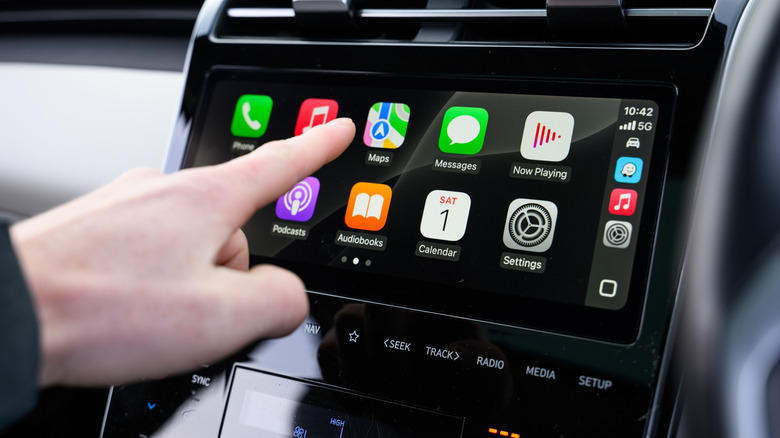
Tesla가 마침내 차량에 추가할 수 있는 CarPlay의 디스플레이 공간이 걱정된다면 iOS 26에는 도움이 될 수 있는 기능이 있습니다. 스마트 디스플레이 줌이라고 합니다. iPhone 설정을 통해 액세스하면 화면의 아이콘 크기를 조정할 수 있습니다. 아이콘을 더 작게 만들면 화면이 조금 덜 혼잡해질 수 있습니다. 또한 디스플레이 크기에 따라 이 조정을 통해 앱이나 위젯의 다른 행을 추가할 수 있는 충분한 공간을 확보할 수 있습니다. 어느 쪽이든 더 깔끔하고 읽기 쉬운 레이아웃이 완성되어야 합니다.
Apple은 또한 한 번에 더 많은 위젯을 사용할 수 있는 CarPlay에 대한 몇 가지 업데이트도 제공합니다. 이러한 새로운 위젯 “스택”은 이전 두 개가 아닌 세 개의 위젯을 나란히 표시합니다. 이를 통해 날씨, 내비게이션, 음악 제어 등 더 중요한 정보에 한 번에 액세스할 수 있습니다. 다른 업데이트를 사용하면 고정된 메시지 스레드를 비활성화하여 더 많은 표시 공간을 확보할 수 있습니다. 이는 작은 화면에서 작업하는 경우 도움이 됩니다.
이러한 업데이트는 2025년 7월에 검토한 CarPlay Ultra의 한정 출시 이후 불과 몇 달 만에 제공되었습니다. CarPlay Ultra는 계기판을 포함하여 자동차의 모든 화면에 콘텐츠를 제공합니다. 즉, iPhone 앱, 미디어 등은 물론 속도, 연료, 타이어 공기압 정보도 표시할 수 있습니다. 그러나 CarPlay Ultra는 아직 널리 보급되지 않았으며, 이 글을 쓰는 시점에서 Apple은 출시 시기를 확정하지 않았습니다.
