
당사는 링크를 통해 이루어진 구매에 대해 수수료를 받을 수 있습니다.
스트리밍이 현대 엔터테인먼트의 필수적인 부분이기 때문에 우리 모두가 경험을 최적화할 방법을 찾고 있는 것은 당연합니다. 이는 스마트 TV를 소유하는 것 외에도 시청 경험을 향상시키기 위해 Amazon Fire TV Stick과 같은 추가 장치에 투자하는 것을 의미합니다. 실제로 여기에는 Amazon이 광고하지 않는 수많은 유용한 원격 단축키가 포함되어 있어 디스플레이 해상도 전환부터 접근성 기능 활성화까지 모든 작업을 수행할 수 있습니다.
일반적으로 집에 단단히 고정되어 있는 스마트 TV와는 달리, 호환되는 TV와 Wi-Fi에 액세스할 수 있는 한 Fire TV Stick을 가지고 쉽게 여행하고 스트리밍 콘텐츠를 즐길 수도 있습니다. 말할 것도 없이, 거대한 게임용 노트북을 들고 다니거나 별도의 휴대용 콘솔을 가져오지 않고도 TV 화면에서 게임을 즐길 수 있습니다.
Amazon Fire TV Stick을 소유하면 특히 Bluetooth 지원 장치에서 다양한 연결 옵션이 열립니다. 하지만 참고하세요. 정확한 옵션을 확인하기 위해 Fire TV Stick에 연결할 수 있는 장치가 엄청나게 많지만, 먼저 영수증, 함께 제공된 상자 또는 사용 중인 장치 자체를 참조하여 모델 번호를 찾아야 합니다. 소유하고 있는 Fire TV 스틱 모델을 잊어버린 경우 해당 모델을 실행하고 설정 메뉴를 열고 “My Fire TV”를 선택할 수 있습니다.
호환되는 Bluetooth 장치를 페어링하려면 Amazon Fire TV Stick을 실행하고 설정으로 이동하세요. 그런 다음 컨트롤러 및 Bluetooth 장치를 선택하고 페어링하려는 장치 범주를 선택한 후 화면의 페어링 지침을 따르십시오.
Bluetooth를 통해 Fire TV Stick에 연결할 수 있는 장치는 다음과 같습니다.
1. 스피커
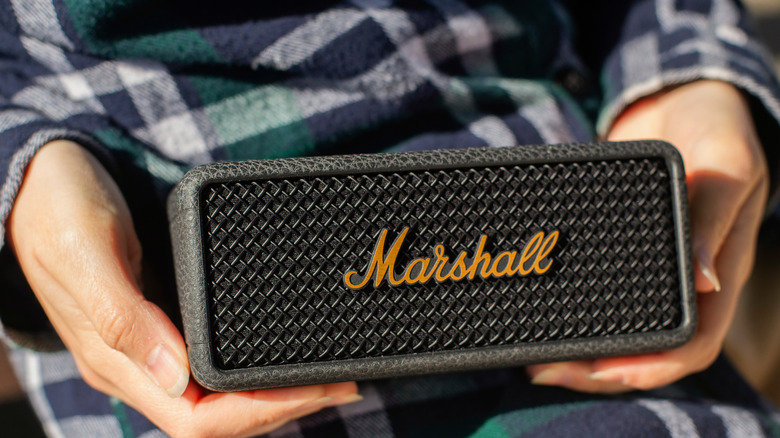
많은 최신 스마트 TV에서는 이미 Bluetooth를 통해 스피커를 직접 연결할 수 있습니다. 그러나 여전히 Fire TV Stick을 통해 이를 수행하려는 이유가 있습니다. 예를 들어, Fire TV Stick 리모컨으로 볼륨을 쉽게 조절할 수 있으므로 조작할 일이 줄어듭니다. Fire TV Stick만 사용하여 TV를 사용하는 경향이 있는 경우 오디오 처리를 간소화하고 좋아하는 프로그램이나 영화를 스트리밍할 때 오디오 문제의 위험을 줄일 수도 있습니다. 요즘에는 Anker Soundcore 2, Marshall Stanmore III 및 Sonos Move 2와 같이 Fire TV Stick과 함께 작동할 수 있는 구매 가치가 있는 Bluetooth 스피커가 부족하지 않습니다. 이를 통해 TV 스피커보다 더 나은 사운드를 얻을 수 있으며 스피커를 원하는 위치로 이동할 수도 있습니다.
이미 Amazon 스마트 홈 생태계에 투자한 사람들은 Fire TV Stick을 Alexa 기반 Echo 스피커에 연결할 수 있습니다. 이것만으로도 통합된 스마트 홈 경험을 위한 수많은 추가 가능성이 제공됩니다. 음성 제어 옵션 외에도 전구, 향기 기계, 스마트 스위치 등 다른 Alexa 호환 장치와 작동하는 자동화된 장면을 만드는 구성 요소로 사용할 수 있습니다. 예를 들어, Fire TV Stick과 호환되는 일부 Alexa 자동화는 취침 시간 루틴을 최적화하거나 영화 감상 후 모든 것을 끌 수 있습니다.
2. 헤드폰 및 이어폰
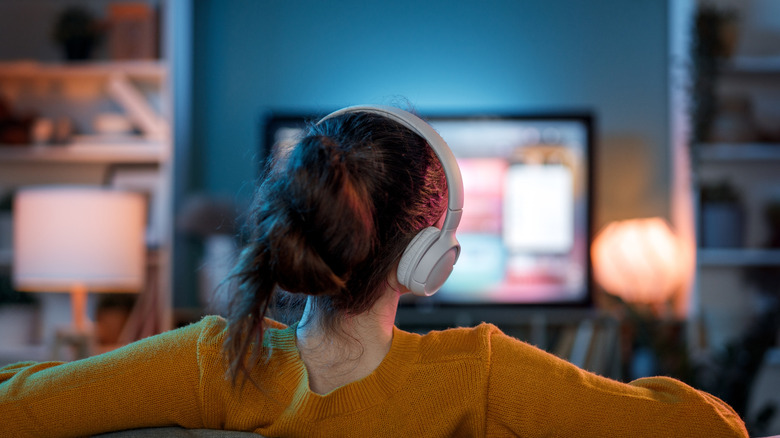
자신이 좋아하는 콘텐츠에 액세스하면서 스피커를 자유롭게 켤 수 있는 곳에 사는 행운을 누리는 사람도 있지만, 시청 습관에 좀 더 주의를 기울여야 하는 사람도 있습니다. 다행히도, 당신이 TV로 시청한다고 해서 온 동네가 당신과 함께 시청해야 하는 것은 아닙니다. 프라이버시를 원하거나 화난 이웃이 문을 두드리는 것을 피하기 위해 Bluetooth 헤드폰을 Amazon Fire TV 장치와 페어링할 수 있습니다. 최근에는 Amazon Fire TV Stick과 호환되는 멀티포인트 Bluetooth 헤드폰 및 이어버드가 부족하지 않습니다. 예를 들어, Apple 사용자는 AirPods, AirPods Pro 및 AirPods Max가 모두 작동한다는 사실을 알고 안심할 것입니다.
그러나 오디오 대기 시간과 같이 다른 장치에 Bluetooth 헤드폰 및 이어폰과 관련된 동일한 문제가 적용된다는 점에 유의하십시오. 이 문제는 AV 동기화 조정을 사용하여 해결해야 합니다. 말할 것도 없이, 상업용 헤드폰 및 이어버드 외에도 일부 Amazon Fire TV 장치는 여러 TV 제품 및 Fire TV Cube(2세대 및 3세대 모델)를 포함하여 보청기와도 작동합니다. 호환 가능한 보청기 중에는 Starkey, Widex 및 Cochlear 보청기가 나열되어 있습니다. 특정 모델을 확인해야 할 수도 있습니다. 2025년에 Amazon은 보청기 사용자와 다른 사람들이 조정된 음량 수준에서 동시에 오디오를 들을 수 있는 듀얼 오디오 옵션과 같이 Fire TV 장치의 접근성을 높이는 몇 가지 새로운 기능을 출시했습니다.
3. 블루투스 게임 컨트롤러
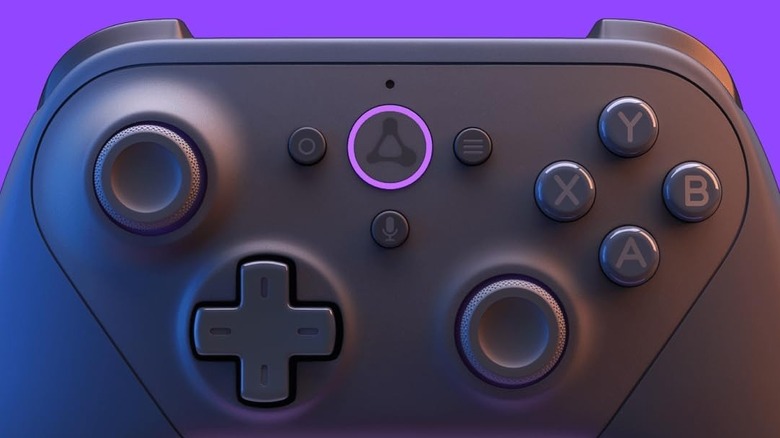
많은 스마트 TV가 동일한 기능을 수행할 수 있음에도 불구하고 Amazon Fire TV Stick은 탐색, 소프트웨어 경험 및 클라우드 게임과 같은 많은 작업을 여전히 더 잘 수행합니다. 2020년에 Amazon은 사람들이 Amazon의 원격 서버에서 게임 라이브러리를 실행할 수 있는 Luna Cloud Gaming을 출시했습니다. 귀하의 선호도에 따라 가장 자주 플레이하는 게임 종류에 적합한 구독 모델을 선택할 수 있습니다.
Amazon에 따르면 인증된 Luna 호환 컨트롤러에는 공식 Luna 컨트롤러, PlayStation 4 DualShock 4 무선 컨트롤러, Xbox One 컨트롤러 및 Google Stadia 컨트롤러가 포함됩니다. 또한 PS5의 DualSense 컨트롤러 소유자는 이를 효과적으로 사용할 수 있었습니다. 일부 사람들은 다른 제조업체의 타사 컨트롤러가 Fire TV Stick과 작동한다고 주장할 수 있지만 공식 컨트롤러와 동일한 보호, 보증 또는 예상 수명이 없다는 점에 유의하는 것이 중요합니다.
어떤 모델을 선택하든 Bluetooth 컨트롤러를 즐기기 위해서는 올바른 네트워크 및 장치 설정이 있는지 확인하는 것이 좋습니다. 연결 속도가 충분히 빠른 것 외에도 가능하면 게임 모드를 켜는 것이 좋습니다. 말할 것도 없이, 호환성은 모든 것에 대해 완전히 보장되지 않으며 여전히 플레이 중인 특정 게임에 따라 다릅니다. 잠시 후 휴대폰에서 Luna Controller 앱을 사용하도록 선택할 수 있습니다.
4. 블루투스 마우스와 키보드
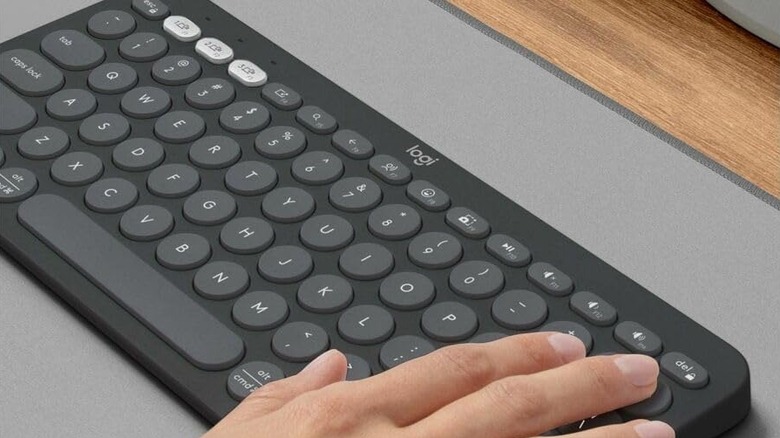
Fire TV Stick과 같은 장치는 많은 문제를 해결하지만 새로운 문제도 발생합니다. 스트리밍 장치를 사용해 본 사람이라면 누구나 가장 짜증나지만 다소 보편적인 경험 중 하나는 리모컨으로 탐색하기가 어렵다는 것입니다. 실제로 Amazon Fire TV Stick을 사용하면 Amazon Silk를 사용하여 TV에서 인터넷을 탐색할 수 있지만 모든 웹 사이트 이름을 입력하고 올바른 버튼을 모두 클릭하는 것은 악몽이 될 수 있습니다.
세련된 디자인의 무선 키보드를 원한다면 Logitech K380 다중 장치 Bluetooth 키보드와 같은 제품을 사용하면 최대 3개의 장치와 페어링할 수 있으므로 Fire TV Stick과 함께 사용하기 위해 컴퓨터에서 페어링을 해제할 필요가 없습니다. 그러나 좀 더 인체공학적인 제품을 찾고 있다면 Logitech MX Master 3S, Keychron M6 무선 마우스, Razer Basilisk V3 Pro와 같이 횡스크롤 기능이 있는 Bluetooth 마우스도 있습니다.
Bluetooth 키보드나 마우스가 없더라도 모든 희망은 사라지지 않습니다. 이전에 언급했듯이 마이크로 USB OTG 스플리터를 사용하여 유선 키보드나 마우스를 Fire TV Stick에 연결할 수 있습니다. 따라서 여전히 유선 주변 장치 사용을 선호하거나 Fire TV 스틱에 연결할 수 있는 장치 수를 이미 최대화한 경우 이것이 가능한 대안입니다.
