
2024 년 Nordpass의 설문 조사에 따르면, 평범한 사람은 개인 및 비즈니스 관련 계정간에 200 개가 넘는 암호를 사용합니다. 머리 꼭대기에서 숫자와 문자의 복잡한 조합을 모두 암기해야한다고 상상해보십시오. 시스템이 없다면 잊기 쉽습니다. 고맙게도 현재 비밀번호 관리자가 존재하며 가장 인기있는 관리자 중 하나는 Google에서 운영합니다.
Android, iOS 및 데스크탑에서 Google 비밀번호 관리자를 사용할 수 있으며 Google 계정이있는 사람에게는 무료입니다. 유용한만큼 Google 비밀번호 관리자는 문제가 없습니다. 경우에 따라 로그인 양식을 자동으로 정지했음을 알 수 있습니다. 웹 사이트에 로그인하려고 할 때 Google 비밀번호 관리자가 자동 청구하지 않으면 비활성화 된 것 같습니다. 또는 임시 버그 또는 손상된 데이터로 인해 오작동 할 수 있습니다. 다음은이를 켜고 자동 요구 문제를 해결하는 방법입니다.
Google 비밀번호 관리자의 자동 조정을 켜는 방법
Google Password Manager의 자동 제공 기능을 사용하여 사용할 수 있도록 켜져 있어야합니다. Android 장치에서 Google 비밀번호 관리자를 활성화하려면 다음과 같은 사항이 있습니다.
- 설정으로 이동하십시오.
- Google을 선택하십시오.
- 모든 서비스를 탭하십시오.
- Autofill & Passwords에서 Google을 사용하여 Autofill을 누릅니다.
- Google 비밀번호 관리자에 사용할 Google 계정을 선택하십시오.
- 맨 위에 Google과 자동으로 자동으로 전환하십시오. 일부 장치에는 대신 계속 버튼이 표시 될 수 있습니다.
- 프롬프트되면 비밀번호를 저장하고 정보를 자동화하기 위해 선호하는 서비스로 Google을 선택하고 OK를 눌러 앱을 신뢰하십시오.
- 크롬을 시작하십시오.
- 오른쪽 상단 코너의 세 점을 누릅니다.
- 설정으로 이동하십시오.
- 크롬에 서명했지만 사용하려는 계정이없는 경우 Google 계정을 누르고 바닥에서 사인을 누릅니다. 그런 다음 다른 Google 계정에 로그인하십시오.
iOS 장치에서 Google 비밀번호 관리자를 사용할 수도 있습니다. Chrome을 설치하고 Google 비밀번호 관리자를 위해 Google 계정에 로그인하십시오. 그런 다음 다음 단계를 수행하여 자동 기능을 켜십시오.
- 설정 앱을 엽니 다.
- 일반> 자동 필 및 비밀번호로 이동하십시오.
- Autofill 암호 및 패스 키를 전환하십시오.
- Chrome을 선택하십시오.
- (선택 사항) 신원을 확인하여 패스 키를 사용하십시오.
데스크탑에서 주소 표시 줄에 Chrome : // 설정/자동 수소를 입력하고 Google 비밀번호 관리자로 이동하여 자동 수소를 활성화 할 수 있습니다. 그런 다음 설정을 선택하고 “암호 및 패스 키를 저장하기위한 제안”및 “자동으로 로그인”을 전환하십시오. 여기에서 저장된 비밀번호를 Google Chrome에서보고 Google 암호 관리자가 자격 증명을 자동화하도록 할 수 있습니다. Facebook과 같은 웹 사이트를 방문하여 가입 페이지에서 자동 수제가 작동하는지 확인하십시오.
Google 비밀번호 관리자가 아직 자동화되지 않으면해야 할 일
기능이 켜져 있더라도 Google 암호 관리자가 자격 증명을 자동화하지 못하는 경우가 여전히있을 수 있습니다. 이에 대한 한 가지 잠재적 이유는 Android에서 Chrome의 최신 업데이트와 연결된 일시적인 버그 인 것으로 보입니다. 자동 수소 기능을 수정하려면이 안내서를 따라 이전 크롬 버전으로 되돌아보십시오.
- 플레이 스토어에서 Chrome을 검색하십시오.
- 제거를 누르십시오. 이렇게하면 앱의 모든 업데이트가 제거됩니다.
- 상단에있는 세 개의 점을 누릅니다.
- Chrome이 다시 업데이트되지 않도록 자동 업데이트를 선택 해제하십시오.
일부 Android 사용자는 모든 플로팅 UI를 종료하여 Google 비밀번호 관리자의 자동 제도 문제를 해결하는 것으로보고했습니다. 여기에는 Facebook 채팅 버블과 같은 Windows, YouTube Picture-in-Picture 비디오 및 보안 카메라 앱의 오버레이드 라이브 피드가 포함됩니다. 데스크탑에서 Google Password Manager의 자동 수제 문제를 해결하는 경우 이러한 해결 방법이 작동하는지 확인하십시오.
- 설치된 모든 크롬 확장을 끄십시오. 자동 수소가 작동하는 경우 범인을 찾기 위해 한 번에 하나씩 확장을 활성화하십시오.
- 타사 비밀번호 관리자를 비활성화하거나 제거하십시오.
- 비밀번호 동기화가 켜져 있는지 확인하십시오. Chrome : // 주소 표시 줄에서 설정/SyncSetup을 입력하고 이미 활성화되지 않은 경우 동기화 켜기를 클릭합니다. 그런 다음 동기화 된 내용 관리를 선택하고 암호와 패스 키가 선택되었는지 확인하십시오.
- 크롬에서 로그 아웃하고 다시 로그인하여 비밀번호를 다시 동기화하십시오.
- 다른 크롬 프로파일을 사용하여 현재 프로필이 손상되지 않은지 확인하십시오.
- Chrome을 업데이트 한 경우 Chrome : // 주소 표시 줄에 다시 시작하여 다시 시작하십시오.
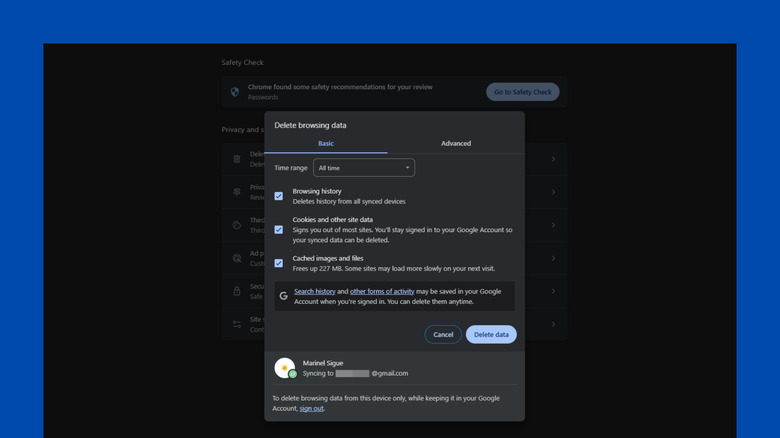
Chrome의 브라우징 데이터를 지우려서 자동 작업을 다시 작동시킬 수도 있습니다. 데스크탑 및 모바일 모두에서 설정> 개인 정보 및 보안> 브라우징 데이터 삭제 (Android에서 데이터를 확인)로 이동하십시오.
