
Apple은 AirDrop과 같은 대부분의 편리한 기능을 자체 하드웨어에 고정하는 경향이 있지만, 이것이 바로 자사 제품이 업계 최고의 보안 기능 중 일부를 제공할 수 있게 하는 이유이기도 합니다. iPhone은 항상 개인 정보 보호를 지향하는 여러 가지 설정으로 인해 칭찬을 받아 왔으며, Apple이 이와 관련하여 속도를 늦추지 않는 것을 보니 반갑습니다. 예를 들어 iOS 26에 새로 추가된 고급 추적 및 지문 보호 기능을 생각해 보세요.
최신 iPhone이 사용하는 또 다른 개인 정보 보호 조치는 개인 네트워크 주소입니다. 이 기능의 작동 방식을 이해하기 위해 기본 사항부터 살펴보겠습니다. 모든 스마트 장치에는 연결된 모든 Wi-Fi 네트워크에서 자신을 식별하는 데 사용되는 MAC(Media Access Control) 주소가 있습니다. 간단히 말해서 MAC 주소는 장치의 디지털 지문처럼 작동합니다. 라우터에 IP 주소를 할당하고 장치 필터링을 허용하려면 장치의 MAC 주소가 필요합니다. 일반적으로 MAC 주소는 변경되지 않지만 개인 정보 보호를 강화하기 위해 이를 스푸핑할 수 있는 방법이 있습니다.
이것이 바로 iOS의 개인 Wi-Fi 주소 기능이 하는 일입니다. 모든 네트워크에서 동일한 하드웨어 MAC 주소를 사용하는 대신 이 기능은 연결된 각 Wi-Fi 네트워크에 대해 장치에 대한 고유한 MAC 주소를 생성합니다. 이렇게 하면 악의적인 행위자가 장치의 네트워크 활동을 추적하기 위해 악용할 수 있는 삼각측량을 방지할 수 있습니다. 이 기능은 기본적으로 켜져 있으며 Apple에서는 더 나은 개인 정보 보호를 위해 이 기능을 켜 두는 것이 좋습니다.
iOS에서 개인 Wi-Fi 주소를 끌 수 있나요?
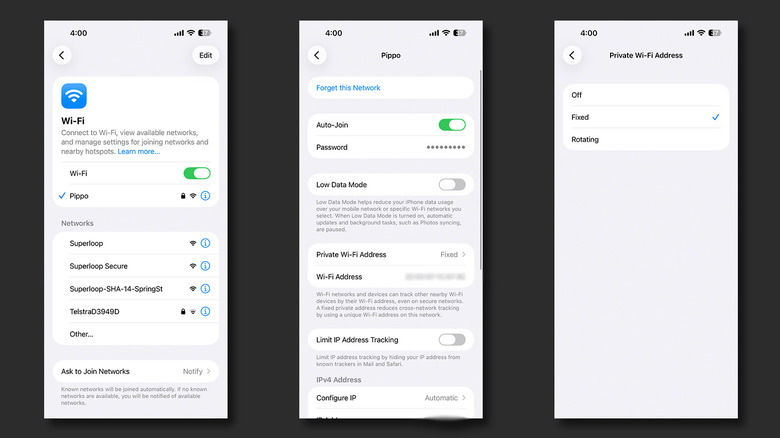
개인 Wi-Fi 주소 기능은 iPhone뿐만 아니라 iPad, Mac, Apple Watch에서도 사용할 수 있습니다. 네트워크별로 구성할 수 있는 토글이며 기본적으로 “고정” 옵션으로 설정됩니다. 또한 2주마다 서로 다른 MAC 주소를 번갈아 사용하는 “회전” 개인 주소로 전환할 수도 있습니다. 이 기능을 켜두는 것이 권장되지만 방해가 되는 상황이 발생할 수 있습니다.
Wi-Fi에 연결되어 있음에도 불구하고 네트워크에 접속할 수 없거나 인터넷에 접속할 수 없는 경우 Apple에서는 먼저 iPhone을 최신 버전의 iOS로 업데이트할 것을 권장합니다. 설정 > 일반 > 소프트웨어 업데이트로 이동하여 업데이트를 확인할 수 있습니다. 긍정적인 결과가 나오지 않으면 개인 Wi-Fi 주소 기능을 끄는 것이 더 나을 수도 있습니다. 이렇게 하려면 다음 단계를 따르세요.
- 설정 > Wi-Fi로 이동합니다.
- 이 기능을 비활성화하려는 Wi-Fi 네트워크를 찾으세요. 연결될 필요는 없습니다.
- Wi-Fi 네트워크 이름 옆에 있는 “i” 아이콘을 탭하세요.
- “개인 Wi-Fi 주소”를 누르고 이 설정을 “끄기”로 변경하세요.
- 이 Wi-Fi 네트워크에 다시 연결해 보세요. 또는 “이 네트워크 지우기”를 탭하고 다시 연결할 수 있습니다.
모든 Wi-Fi 네트워크에 대해 개인 주소를 구성할 수 있으므로 신뢰할 수 있는 가정 또는 직장 네트워크에 대해 개인 주소를 꺼두는 것은 큰 위험을 초래하지 않습니다.
더 나은 개인 정보 보호를 위한 iOS의 기타 네트워크 설정
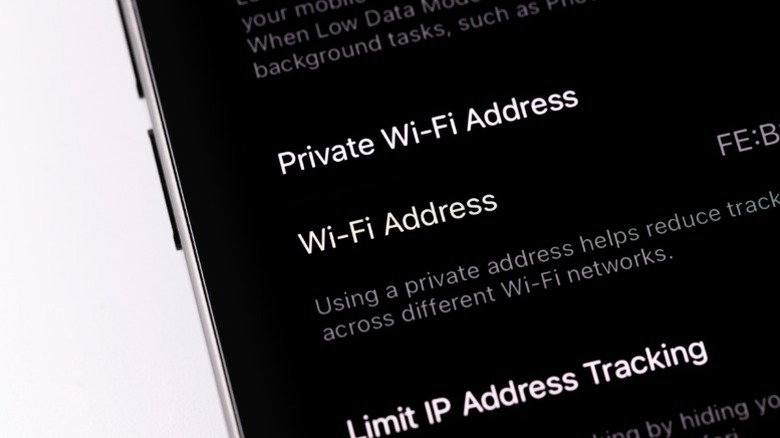
기기의 MAC 주소를 마스킹할 수 있는 기능 외에도 iOS는 Wi-Fi 네트워크와 iPhone의 연결을 강화하는 데 도움이 되는 다른 네트워크 관련 토글을 제공합니다. 개인 Wi-Fi 주소 옵션 바로 아래에 “IP 주소 추적 제한” 토글이 있습니다. MAC 주소와 달리 IP 주소는 사용자의 대략적인 위치를 찾는 데 직접 사용될 수 있습니다. 이 토글은 Safari 또는 메일 앱을 사용할 때 알려진 추적기에서 장치의 IP 주소를 숨깁니다.
네트워크 설정을 조작할 때 접하게 되는 또 다른 일반적인 약어는 DNS입니다. 이는 “Domain Name System”을 의미하며 기본적으로 도메인 이름을 해당 숫자 IP 주소로 변환합니다. 다른 DNS 서비스로 전환하면 더 나은 개인 정보 보호 및 탐색 속도를 제공할 수 있습니다. Cloudflare의 1.1.1.1 DNS 주소는 널리 사용되는 대안이며 App Store에서 제공되는 전용 앱을 통해 설정할 수 있습니다. 또는 Wi-Fi 네트워크 설정으로 이동하여 ‘DNS 구성’을 탭하고 ‘수동’을 선택한 후 여기에서 새 서버를 추가할 수 있습니다.
iCloud+ 요금제 중 하나에 가입하면 Private Relay라는 또 다른 개인 정보 보호 기능에 액세스할 수 있습니다. 이 기능은 iPhone에서 나가는 트래픽을 암호화하여 웹사이트에서 IP 주소를 숨깁니다. 설정 > iCloud > 개인 릴레이로 이동하여 이 기능을 켤 수 있습니다.
