
iPhone을 얻는 가장 큰 이유 중 하나는 Apple 스마트 폰의 멋진 카메라 때문입니다. 그것은 자연스럽게 많은 사진을 클릭하고 모든 종류의 클릭으로 갤러리 공간을 신속하게 채우는 것을 의미합니다. 그러나 Proton의 전문가가 말한 것처럼 재미있는 휴가와 애완 동물 사진을 보여 주면서 원하는 마지막 것은 민감하거나 개인적인 사진을 노출시키는 스 와이프입니다. 당황스러운 기상을 피하는 가장 좋은 방법은 사진이 사진 앱에서 평범한 시야에서 숨겨져있는 사진을 안전하게 잠긴 상태를 유지하는 것입니다.
고맙게도, 당신은 너무 많은 기술 후프를 통과하거나 고가의 금고 앱을 구입하여 해당 사진을 잠긴 디지털 컨테이너에 숨겨지게합니다. 10 년 전에 iOS 8이 출시되면서 Apple은 iPhone의 사전 설치된 사진 앱에서 사용자가 사진을 숨길 수있는 기본 시스템을 도입했습니다. 휴대 전화에서 다음 단계를 따르려면 전화를 숨기십시오.
- 사진 앱을 엽니 다.
- 숨길 사진을 찾으십시오.
- 액션 메뉴가 나타날 때까지 사진을 누르고 누릅니다.
- 액션 메뉴에서 눈 아이콘에 해당하는 “숨기기”옵션을 누릅니다.
- 동작을 확인하면 선택한 비디오 또는 사진이 사진 앱 내에서 숨겨진 폴더에 주차됩니다. iPhone이 iOS 16 또는 이후 버전을 실행중인 경우 숨겨진 폴더가 기본적으로 잠겨 있습니다.
숨겨진 사진에 대해 알아야 할 사항
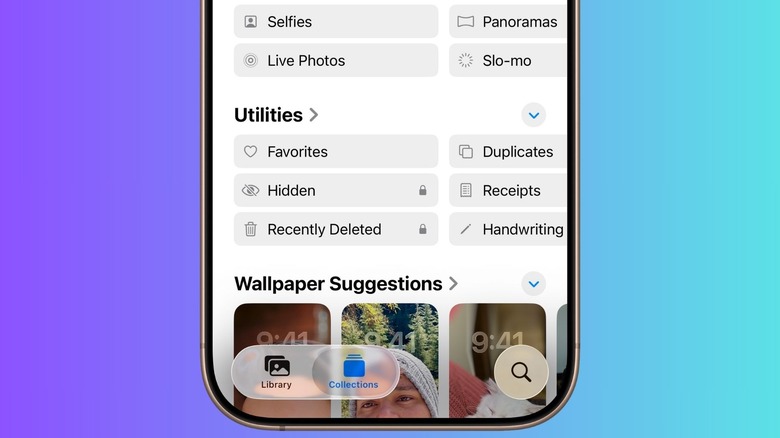
한 번에 여러 장의 사진과 비디오를 숨기려면 모두 선택한 다음 3 도트 메뉴 버튼을 누를 수 있습니다. 열리는 서랍에서 “숨기기”옵션을 누르면 좋습니다. 이 사진이 숨겨지면 숨겨진 홀더를 열기 위해 생체 인증이 필요합니다. 손의 전화에 따라 얼굴 ID 또는 터치 ID 생체 인식 잠금이 될 수 있습니다. 또한 iPhone에 특정 이미지와 비디오를 숨기면 사진 앱이 설치되어 동일한 Apple 계정에 연결된 다른 모든 장치에 숨겨집니다.
이 숨겨진 사진 의이 금고에 액세스하려면 iPhone에서 사진 앱을 열고 유틸리티 배너를 찾을 때까지 아래로 스크롤하십시오. 일단 탭하면 암호 또는 생체 인식 (터치 ID 또는 얼굴 ID)을 통해 신원을 확인하라는 요청을받습니다. iOS 26에서는 화면 하단의 새로운 “컬렉션”옵션을 방문해야합니다. 미디어를 해제하려면 액션 메뉴가 나타날 때까지 원하는 사진을 긴 압박하고 “unhide”옵션을 선택하십시오.
Apple은 또한 사진 앱에서 숨겨진 앨범을 숨길 수있는 옵션을 제공합니다. 그렇게하려면 iPhone의 설정 앱으로 이동하여 앱을 탭한 다음 사진을 탭하십시오. 사진 페이지에서 아래로 스크롤하여 숨겨진 앨범 옵션을 찾으십시오. 이 옵션을 비활성화하면 사진 앱에서 숨겨진 갤러리가 더 이상 표시되지 않습니다. 데스크탑에서 iCloud에 액세스하면이 숨겨진 사진이 카탈로그에 나타납니다.
