
휴대폰에 표시되는 모든 다양한 아이콘과 기호의 의미를 추적하는 것은 어렵습니다. 특히 의미가 즉시 설명되지 않는 경우에는 더욱 그렇습니다. 하지만 iPhone 상태 표시줄에 있는 녹색 체인 링크 아이콘의 원인은 간단합니다. iPhone의 개인용 핫스팟을 공유하고 있기 때문입니다. 이는 다른 장치가 기본적으로 데이터 요금제에 편입되어 인터넷에 액세스할 수 있음을 의미합니다. 이는 휴대폰이 연결하도록 허용한 장치의 휴대용 Wi-Fi 라우터로 작동하는 것과 같습니다.
개인용 핫스팟을 활성화하면 핫스팟 비밀번호를 사용하여 노트북, 태블릿 또는 다른 스마트폰을 포함한 다른 Wi-Fi 지원 장치를 iPhone에 테더링할 수 있습니다. Instant Hotspot 기능 덕분에 iPad나 Apple TV와 같은 다른 Apple 제품을 소유하고 있는 경우 더욱 쉽게 사용할 수 있습니다. Instant Hotspot을 사용하면 동일한 Apple 계정에 로그인하거나 가족 공유 그룹에 속한 호환 가능한 Apple 장치를 암호를 사용하지 않고도 즉시 연결할 수 있습니다.
한 번에 핫스팟에 연결할 수 있는 기기의 정확한 수는 iPhone 모델 및 이동통신사에 따라 다릅니다. 몇 가지 다른 방법으로 iPhone의 핫스팟에 누가 연결되어 있는지 쉽게 확인할 수 있습니다. 또한 설정에서 iPhone의 데이터 사용량을 확인할 수 있으므로 최신 상태를 유지하고 핫스팟을 사용하는 동안 데이터 부족을 방지할 수 있습니다.
iPhone 핫스팟의 이름을 바꾸고 비밀번호를 변경하는 방법
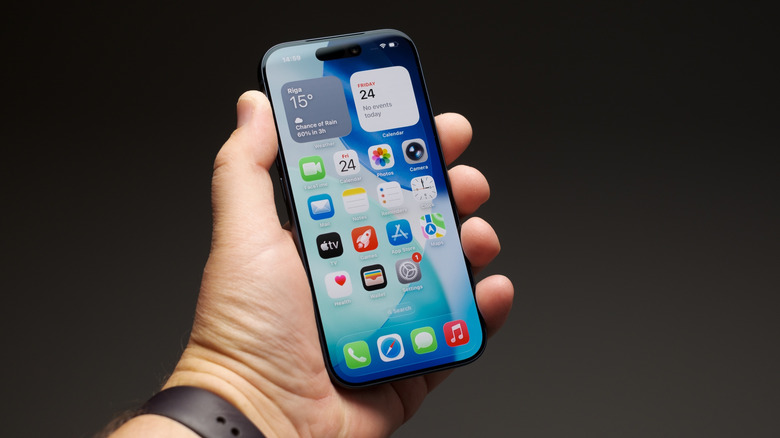
iPhone의 핫스팟을 관리하고 사용자 정의하기 위한 몇 가지 옵션이 있습니다. 즉, 핫스팟이 다른 사람에게 표시하는 이름과 비밀번호를 변경할 수 있습니다. 핫스팟 이름은 항상 장치 이름과 동일합니다. 예를 들어, iPhone의 이름을 자신의 이름으로 지정하면 연결을 시도하는 다른 모든 사람에게도 iPhone의 이름이 표시되며, 이를 변경하려면 기기의 이름을 바꿔야 합니다. 다행히도 장치 이름을 바꾸는 것은 쉽습니다.
-
휴대전화를 잠금 해제하고 설정을 엽니다.
-
일반을 선택합니다.
-
정보로 이동하여 선택하세요.
-
이름을 선택하고 장치 이름을 바꿉니다.
핫스팟 비밀번호를 변경하는 것도 마찬가지로 쉽습니다. 장치 이름을 변경하는 것과 마찬가지로 휴대폰 설정을 통해 액세스할 수 있습니다.
-
개인용 핫스팟을 탭하세요.
-
Wi-Fi 비밀번호로 이동하여 선택합니다.
-
키보드를 이용하여 원하는 비밀번호를 입력하세요.
-
완료를 선택합니다.
비밀번호는 8자 이상이어야 합니다. ASCII 문자여야 하며 여기에는 영어 알파벳 문자, 숫자, 물음표 및 느낌표와 같은 선택된 구두점을 포함할 수 있습니다. 대문자나 소문자를 사용하거나 이 둘을 혼합하여 사용할 수도 있으며 이는 전반적인 비밀번호 보안을 향상시키는 데 도움이 될 수 있습니다. Instant Hotspot 기능을 사용하지 않는 한, 그것이 무엇이든 다른 사람들이 귀하의 핫스팟에 액세스하려면 그 이름을 입력해야 한다는 점을 명심하십시오.
iPhone에서 Instant Hotspot을 설정하는 방법
Instant Hotspot을 사용하면 비밀번호를 입력하지 않고도 다른 Apple 기기를 핫스팟에 더 쉽게 연결할 수 있습니다. 작업이 더 쉽고 간소화되지만, 사용을 시작하기 전에 올바르게 설정하는 데 시간이 좀 걸릴 수 있습니다. 먼저, 기기가 동일한 Apple 계정에 로그인되어 있고 Wi-Fi 및 Bluetooth가 켜져 있는지 확인해야 합니다.
다음 단계에서는 다른 장치 각각의 설정을 변경해야 하므로 약간 더 어려워집니다. Apple 장치의 Wi-Fi 설정에는 주의해야 할 몇 가지 옵션이 있습니다. 가입 요청 또는 자동으로 설정할 수 있으며, 장치가 Instant Hotspot을 통해 자동으로 연결되도록 하려면 후자가 더 좋습니다. 자동으로 변경하면 다른 작업을 수행할 필요 없이 Instant Hotspot을 통해 장치가 쉽게 연결됩니다.
가족 공유를 통한 연결 프로세스는 약간 다릅니다. 핫스팟으로 사용 중인 장치를 잡고 설정을 연 후 다음을 수행합니다.
-
개인용 핫스팟으로 이동하여 선택합니다.
-
가족 공유를 선택합니다.
-
가족 공유를 켜십시오.
이제 기능을 켰으므로 가족 공유 그룹의 다른 사용자가 승인 요청 또는 자동으로 설정되어 있는지 관리할 수 있습니다. 이러한 설정은 다른 Instant Hotspot 옵션과 거의 동일하게 작동하며 승인 요청으로 설정된 모든 사용자는 장치의 팝업을 통해 승인을 받아야 합니다.
