
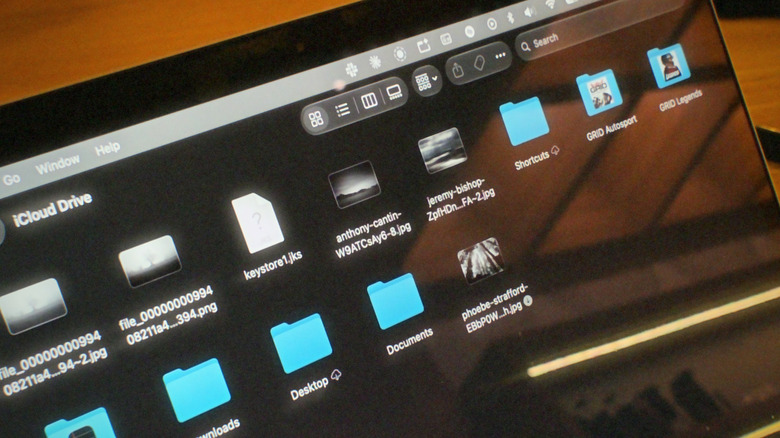
Finder 앱에서 때때로 iCloud 저장 공간에 있는 파일 옆에 작은 구름 아이콘이 표시될 수 있습니다. 처음에는 놓치기 쉽지만 한번 발견하면 무시하기 어렵습니다. 혼란스럽게도 아이콘은 파일이 업로드되었는지, 현재 백업되고 있는지, 클라우드에 저장할 수 없는지 등 iCloud Drive에 있는 파일의 현재 상태를 보여주는 6가지 변형으로 나타납니다.
Mac에서 파일을 백업하기 위해 iCloud를 적극적으로 사용하는 경우 볼 수 있는 일반적인 상태 중 하나는 내부에 아래쪽 화살표가 있는 구름입니다. 이는 파일이 iCloud 저장소에만 있고 안전하게 백업되어 있지만 컴퓨터에는 없음을 나타냅니다. 액세스하려면 먼저 다운로드해야 합니다. 파일을 두 번 클릭하여 열거나 클라우드 아이콘 자체를 클릭하면 됩니다. 다운로드한 후에는 파일을 오프라인으로 사용할 수 있습니다. 또한 아이콘이 사라지는 것을 볼 수 있으며 이는 이제 공식적으로 로컬에 저장되었음을 나타냅니다.
또 다른 아이콘 변형은 점선 윤곽선으로 그려진 구름입니다. 이는 파일이 “업로드 대기 중”이며 아직 iCloud에 저장되지 않았음을 나타냅니다. 이는 여러분이 보게 될 가장 일반적인 변형이지만 여기서 끝나지 않습니다.
덜 일반적인 클라우드 기호
가입한 iCloud 저장 공간 요금제에 관계없이 50GB보다 큰 파일이나 폴더를 업로드할 수 없습니다. 그런 일이 발생하면 선이 그려진 구름의 또 다른 변형이 표시됩니다. 이 특정 아이콘은 파일을 업로드할 수 없음을 의미합니다.
마찬가지로, 내부에 느낌표가 있는 구름 아이콘도 발견할 수 있습니다. 이는 iCloud 저장 공간이 부족하여 파일을 업로드하지 못했음을 의미합니다. 그런 일이 발생하면 아무 것도 손실되지 않습니다. 일부 저장 공간을 확보하면 파일이 자동으로 업로드를 다시 시작합니다. iCloud는 iCloud 사진(다양한 기기에서 볼 수 있음), iPhone 및 iPad 백업, iCloud Mail과 저장 공간 풀을 공유하므로 공간이 부족해지기 쉽습니다.
클라우드 기호 관리

iCloud의 다양한 상태는 약간 혼란스러울 수 있으므로 파일 상태를 확인하는 가장 좋은 방법은 Finder 창을 목록 보기(보기 > 목록으로)로 전환하는 것입니다. 그런 다음 보기 > 보기 옵션 표시를 열고 iCloud 상태를 선택합니다. 그러면 iCloud에 있는 파일이나 폴더의 현재 상태가 포함된 전용 열이 표시됩니다. 이 보기에 내부에 아무것도 없는 일반 클라우드 아이콘이 표시되면 파일이 클라우드와 장치 모두에 있음을 나타냅니다.
때로는 파일 자체의 상태가 변경되는 것을 볼 수도 있습니다. 클라우드 아이콘이 전혀 없는 파일은 대신 아래쪽 화살표를 사용하여 클라우드로 전환할 수 있습니다. 이는 더 많은 로컬 저장소가 필요할 때 파일을 자동으로 오프로드하는 특정 설정 때문에 발생합니다. Mac 저장 공간 최적화라고 하며 시스템 설정 > 사용자 이름 > iCloud > 드라이브에서 접근할 수 있습니다. 특정 파일의 오프로드를 중지하려면 해당 파일을 Control-클릭하고 다운로드 유지 옵션을 선택하십시오. 이때 아래쪽 화살표가 있는 회색 원이라는 또 다른 아이콘 변형이 표시됩니다.
