
Wi-Fi 라우터가 그다지 인기가 없던 시절에는 대부분의 사람들이 RJ45 이더넷 케이블을 사용하여 컴퓨터를 인터넷에 연결했습니다. 지금도 많은 사용자는 네트워크 중단 없이 안정적인 설정을 원할 때 기본적으로 유선 인터넷 연결을 사용합니다. 예를 들어, 게임 설정, 워크스테이션 및 서버는 이더넷 케이블을 통해 인터넷에 연결되어 있으면 중단 없이 작동합니다. 브랜드가 게임용 특정 이더넷 케이블, 더 나은 케이블 관리를 위한 엉킴 방지 플랫 이더넷 케이블, 상업용 설정에서 뚜렷한 외관을 위한 파란색 이더넷 케이블을 판매하는 큰 이유이기도 합니다. 너무 많은 케이블 유형에 대해 혼동하고 계시더라도 걱정하지 마십시오. SlashGear에서 귀하의 컴퓨터에 적합한 이더넷 케이블을 선택하는 방법에 대한 가이드를 참고하시면 안심하실 수 있습니다.
이미 RJ45 케이블 몇 개를 가지고 있다면 컴퓨터를 인터넷에 연결하는 것 외에도 실제로 이 케이블로 할 수 있는 일이 꽤 많습니다. 예를 들어 Wi-Fi나 USB를 사용하는 대신 이더넷 케이블을 통해 프린터를 컴퓨터에 연결할 수 있습니다. 마찬가지로 컴퓨터의 인터넷 연결을 공유하거나 시간이 많이 걸리는 대용량 파일을 전송할 수도 있습니다. 따라서 사용하지 않는 이더넷 포트가 있는 PC나 노트북이 있더라도 인터넷에 액세스하는 데 이를 사용하지 않고 용도를 변경할 수 있는 방법은 다음과 같습니다.
대용량 파일을 고속으로 전송
4K 비디오 파일이나 대규모 백업 또는 수백 기가바이트의 데이터로 구성된 모든 것을 두 컴퓨터 간에 이동하려고 시도한 경우 Wi-Fi를 사용하면 몇 시간이 걸릴 수 있습니다. USB 플래시 드라이브 또는 가장 빠른 휴대용 SSD를 사용하려면 먼저 컴퓨터에서 데이터를 복사한 다음 다른 컴퓨터에 붙여넣어야 하므로 프로세스에 불필요한 시간이 추가됩니다. 보다 원활한 솔루션을 찾고 있다면 이더넷 포트가 보다 직접적이고 빠른 대안을 제공합니다. 이더넷 케이블을 두 컴퓨터의 포트에 직접 연결하기만 하면 됩니다. 지난 10년간 대부분의 네트워크 카드에 적용된 Auto-MDIX 기술 덕분에 연결이 자동으로 구성됩니다. 그런 다음 두 PC의 네트워크 어댑터 설정을 살펴보고 동일한 서브넷의 고정 IP 주소를 수동으로 할당합니다. 예를 들어 첫 번째 PC를 192.168.1.1로 설정하고 두 번째 PC를 192.168.1.2로 설정합니다. 두 PC 모두 서브넷 마스크는 255.255.255.0입니다.
구성이 완료되면 Windows 또는 macOS에서 파일 공유를 활성화하고 전송하려는 폴더를 마우스 오른쪽 버튼으로 클릭한 후 로컬 네트워크와 공유하세요. 그런 다음 파일 탐색기에 IP 주소를 입력하여 다른 컴퓨터에서 액세스할 수 있습니다. 이 방법은 라우터를 우회하기 때문에 유리합니다. 즉, 네트워크의 다른 장치 스트리밍이나 게임으로 인해 전송 속도가 느려지지 않습니다. 표준 기가비트 이더넷 포트는 최대 125MB/s의 전송 속도를 제공하지만 두 시스템 모두에 2.5GbE 또는 10GbE 포트가 있는 경우 각각 최대 300MB/s 또는 1.2GB/s의 속도를 달성할 수 있습니다. 이는 의심할 여지 없이 두 컴퓨터 간에 대용량 파일을 전송하는 가장 빠르고 안전한 방법 중 하나입니다.
인터넷 연결을 공유하세요
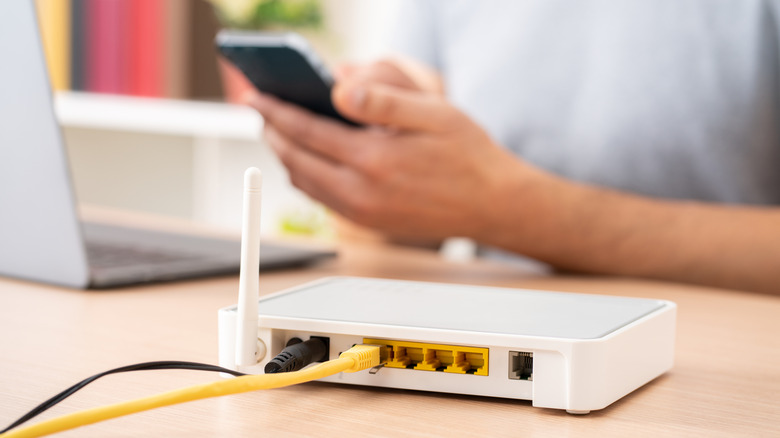
PC가 집이나 사무실 Wi-Fi 라우터를 통해 환상적인 인터넷 연결을 갖고 있지만 사무실 노트북이나 네트워크 카드가 없는 오래된 데스크톱 PC와 같이 Wi-Fi 기능이 부족한 다른 장치가 있는 상황에 처할 수 있습니다. 이러한 시나리오에서는 PC의 이더넷 포트를 사용하여 인터넷 연결을 공유할 수 있습니다. 즉, 컴퓨터를 임시 라우터나 개인용 핫스팟으로 효과적으로 전환할 수 있습니다. 이더넷 케이블의 한쪽 끝을 인터넷에 연결된 PC에 연결하고 다른 쪽 끝을 인터넷 액세스가 필요한 장치에 연결하면 됩니다. Windows에서는 네트워크 연결 패널로 이동하여 현재 인터넷에 액세스할 수 있는 어댑터를 마우스 오른쪽 버튼으로 클릭하고 해당 속성을 선택합니다. 공유 탭에서 다른 네트워크 사용자가 이 컴퓨터의 인터넷 연결을 통해 연결할 수 있도록 허용하는 확인란을 선택하고 드롭다운 메뉴에서 이더넷 어댑터를 선택하세요.
PC가 인터넷 트래픽을 연결된 장치로 즉시 라우팅하기 시작합니다. 이 트릭은 웹 로그인과 함께 캡티브 포털을 사용하는 호텔이나 기타 공공 장소에서 절대적인 생명의 은인입니다. 휴대용 게임 콘솔이나 구형 스마트 TV와 같은 일부 장치에서는 로그인 화면을 로드하는 데 어려움을 겪을 수 있지만 USB-C-이더넷 어댑터를 사용하면 이 방법을 계속 사용할 수 있습니다. 이렇게 하면 기본 장치에서만 연결을 인증하면 됩니다. 또한 장치가 좋은 무선 신호를 수신하기에는 라우터가 너무 멀리 떨어져 있지만 PC에 강력한 고이득 Wi-Fi 안테나가 있는 경우 PC를 테더링에 사용하면 지연 없는 게임이나 스트리밍을 위한 훨씬 더 안정적인 유선 연결이 제공됩니다.
NAS에 직접 연결
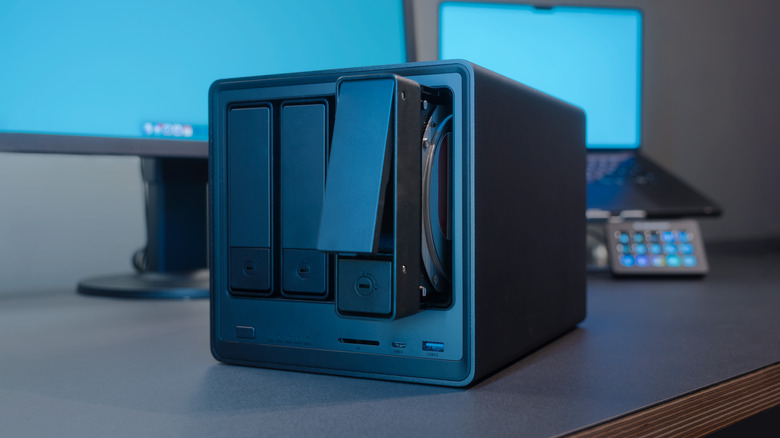
NAS(Network Attached Storage) 장치는 기본적으로 집이나 사무실을 위한 개인용 클라우드 서버이며 일반적으로 중앙 라우터에 연결되어 네트워크의 모든 장치가 해당 콘텐츠에 액세스할 수 있습니다. 그러나 비디오 편집자나 음악 제작자와 같은 1인 창작 전문가라면 최대 성능을 위해 네트워크를 완전히 우회하고 NAS를 워크스테이션에 직접 연결하는 것이 좋습니다. 결국 저장된 파일에 접근하는 사람은 당신뿐이게 될 것입니다. NAS 뒷면의 LAN 포트에서 PC의 이더넷 포트로 직접 이더넷 케이블을 연결하면 됩니다. PC 대 PC 파일 전송 방법과 마찬가지로 두 장치에 고정 IP 주소를 할당하여 두 장치가 통신할 수 있도록 해야 합니다.
NAS 제어판에 액세스하여 이더넷 포트에 10.0.10.1과 같은 고정 IP를 할당하세요. 그런 다음 PC의 네트워크 설정으로 이동하여 이더넷 어댑터에 10.0.10.2와 같은 동일한 범위의 IP 주소를 할당하십시오. 그런 다음 해당 IP 주소를 사용하여 운영 체제에서 직접 NAS 드라이브를 원활하게 매핑할 수 있습니다. 여기서 가장 큰 장점은 빠른 속도입니다. 많은 최신 NAS 인클로저에는 10기가비트 이더넷(10GbE) 포트가 장착되어 있으며, 기존 네트워크에서 이러한 속도를 활용하려면 값비싼 10GbE 네트워크 스위치를 구입하고 라우터를 업그레이드해야 합니다. NAS를 PC의 10GbE PCIe 카드에 직접 연결하면 네트워킹 장비 비용을 수백 달러 절약하는 동시에 집에 있는 다른 사용자의 네트워크 트래픽으로 인해 대규모 전송이 병목 현상을 일으키지 않습니다.
프린터 연결
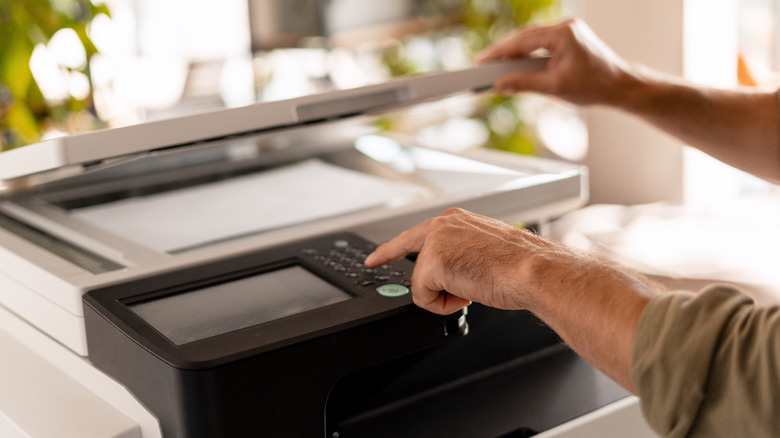
프린터는 가장 사용자 친화적이지 않은 장치 중 하나입니다. 우리 모두는 문서를 긴급하게 인쇄해야 할 때 무선 프린터의 연결이 갑자기 끊어지는 좌절감을 경험한 적이 있습니다. 대부분의 네트워크 프린터는 집이나 사무실 전체에 서비스를 제공하기 위해 라우터에 연결되도록 설계되었지만 실제로 네트워크 프린터를 PC의 이더넷 포트에 직접 연결하여 매우 안정적이고 격리된 인쇄 스테이션을 만들 수 있습니다. 이를 설정하려면 프린터 뒷면에 있는 LAN 포트의 이더넷 케이블을 컴퓨터에 직접 연결하세요. 그런 다음 프린터 화면을 사용하여 네트워크 설정으로 이동하고 DHCP를 끄십시오. 그런 다음 192.168.8.60과 같은 고정 IP 주소를 수동으로 할당합니다. 그런 다음 이더넷 어댑터 설정으로 이동하여 192.168.8.61과 같은 고정 IP를 설정하여 PC에서 이 서브넷을 일치시켜야 합니다.
마지막으로 PC 설정에서 프린터를 추가할 때 자동 검색을 우회하고 TCP/IP 주소를 사용하여 수동으로 추가하도록 선택하세요. OS가 필요한 드라이버를 설치할 수 있도록 프린터의 고정 IP를 입력하세요. 직접 연결을 사용하면 프린터가 네트워크에서 끊어지는 것과 관련된 문제 해결이 필요하지 않으므로 마침내 안정적인 프린터 설정을 갖게 됩니다. 게다가 이는 보안 측면에서도 탁월한 설정입니다. 민감한 문서, 법적 계약 또는 기밀 클라이언트 데이터를 인쇄하는 경우 프린터를 그리드에서 완전히 분리하면 다른 누구도 프린터 메모리에 액세스할 수 없습니다.
임시 KVM 스위치로 사용
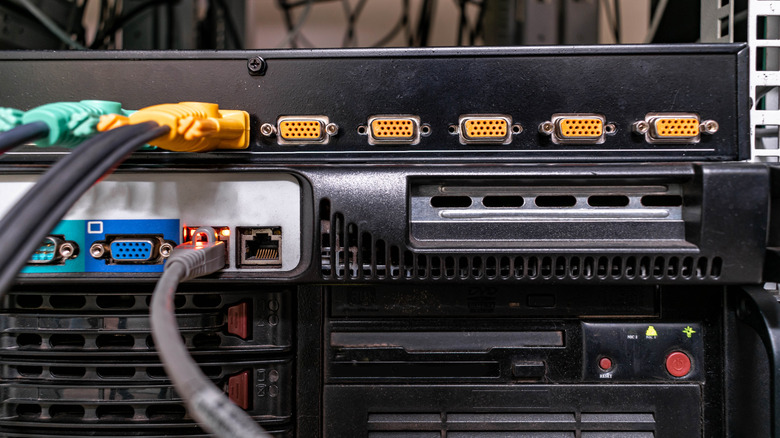
두 대의 컴퓨터를 나란히 사용하는 경우 두 대의 별도 키보드, 마우스 및 기타 주변 장치를 관리하면 책상이 복잡해지고 작업 흐름에 영향을 미칠 수 있습니다. 하드웨어 KVM 스위치가 이 문제를 해결하지만 비용이 많이 들고 결국 케이블이 엉망이 될 수 있습니다. 반면, 소프트웨어 KVM을 사용하면 여러 컴퓨터에서 하나의 마우스와 키보드를 공유할 수 있으며 (예상하겠지만) 이더넷 연결을 통해 실행할 수 있습니다. 두 컴퓨터 사이에 이더넷 케이블을 연결하고 두 컴퓨터의 이더넷 어댑터에 고정 IP 주소를 구성하여 동일한 서브넷을 공유하도록 합니다. 두 컴퓨터 모두 Wi-Fi를 통해 인터넷에 연결되어 있어야 합니다.
다음으로 Barrier 또는 Mouse Without Borders와 같은 소프트웨어 KVM 솔루션을 설치하십시오. 물리적 키보드와 마우스가 있는 PC를 서버로 지정하고, 두 번째 PC는 서버의 고정 IP 주소를 클라이언트로 지정합니다. 확실히 홈 Wi-Fi를 통해 소프트웨어 KVM을 실행할 수 있지만 그렇게 하면 특히 집이나 사무실에 있는 다른 사용자도 라우터를 사용하는 경우 대기 시간 문제나 미세한 끊김 현상이 발생할 수 있습니다. 유선 이더넷 연결을 통해 소프트웨어 KVM을 라우팅하면 대기 시간이 거의 0이 되도록 보장할 수 있습니다. 최종 결과는 책상 공간이 더 넓어지고, 하드웨어 스위치를 구입하지 않아 비용이 절감되며, 컴퓨터 간에 커서를 원활하게 이동할 수 있는 방법입니다.
