
Steam Deck은 현재 가장 인기 있는 휴대용 게임 콘솔 중 하나이며, 그럴 만한 이유가 있습니다. 물론 거의 모든 장치의 경우와 마찬가지로 몇 가지 단점이 있지만 엄청난 인기는 게이머가 실제로 원하는 것을 충족했다는 사실을 입증합니다. 충전 이외의 용도로 내장 포트를 스마트하게 사용하기만 하면 Steam Deck을 최대한 활용할 수 있습니다. 놀랍게 들리겠지만 Steam Deck의 USB-C 포트는 훨씬 더 많은 기능을 수행할 수 있습니다.
빠른 USB-C 플래시 드라이브 또는 SSD를 Steam Deck의 USB-C 포트에 연결하여 저장 공간을 확장하고 다른 게임을 즐길 수 있습니다. 또한 이 포트를 사용하여 TV나 모니터와 같은 더 큰 다른 디스플레이로 비디오를 보낼 수도 있습니다. AR 안경에서도 작동할 수 있지만 여기서 지원이 핵심입니다. 숙련된 게이머는 USB-C 포트에 보조 배터리를 연결할 수 있습니다. 그 외에도 포트 수를 늘리고 연결을 간소화하며 데스크톱과 같은 경험을 제공하도록 설계된 USB-C 허브와 도킹 스테이션이 있습니다.
따라서 Steam Deck의 USB-C 포트를 탐색할 기회가 없었다면 지금이 바로 그때입니다. 이 포트는 실제로 게임 경험을 한 단계 끌어올려 Steam Deck의 일부 단점을 해결하는 데 도움이 될 수 있습니다.
외부 스토리지 솔루션 연결
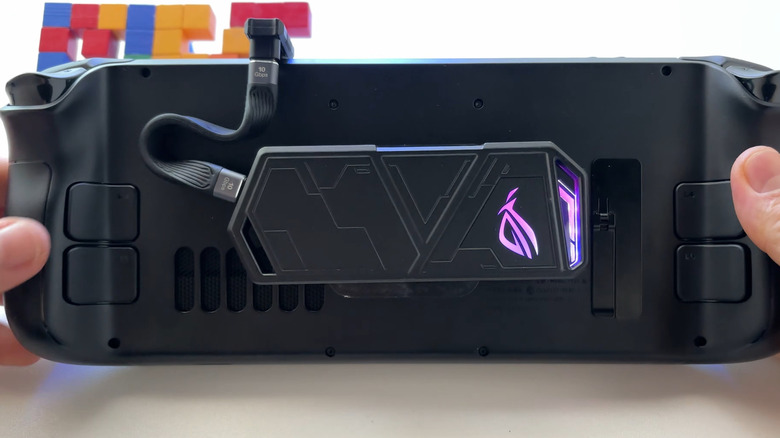
Steam Deck의 USB-C 포트를 사용하는 가장 현명한 방법 중 하나는 빠른 외부 저장소 솔루션을 연결하는 것입니다. USB-C 플래시 드라이브나 SSD일 수 있습니다. Steam Deck에는 모델에 따라 사용할 수 있는 SD 카드 슬롯과 함께 적절한 내장 스토리지가 있지만 휴대용 USB-C SSD를 연결할 수 있는 옵션도 있습니다. 이는 실제로 많은 사용자가 하는 일입니다. 몇 개의 큰 타이틀만 있어도 공간이 빨리 부족해질 수 있기 때문입니다. 그리고 해당 외부 스토리지 드라이브를 사용하면 Steam Deck에서 추가 타이틀을 재생할 수 있습니다.
SSD가 일반적으로 플래시 드라이브보다 더 나은 성능을 갖는다는 것은 말할 필요도 없지만, 올바른 선택은 궁극적으로 사용자의 선호도와 요구 사항에 따라 결정됩니다. 동시에, 플래시 드라이브와 SSD의 핵심 부품을 구성하는 플래시 메모리의 가격이 상승함에 따라 예산도 고려해야 합니다. 그러나 외부 USB-C 스토리지 솔루션에서 더 빠른 성능을 원한다면 이 두 가지가 최선의 선택입니다.
또한 혹시 모르시는 분들을 위해 설명하자면 Steam Deck에 내장된 저장소를 업그레이드할 수 있는데, 말처럼 복잡하지 않습니다.
AR 안경, TV, 프로젝터로 게임 경험 향상
더 큰 화면에서 게임을 즐기는 팬이라면 Steam Deck의 내장 디스플레이가 제한적으로 느껴질 수 있습니다. 좋은 소식은 USB-C 포트를 사용하여 오디오와 비디오를 TV, 모니터, 프로젝터 등 훨씬 더 큰 화면으로 보낼 수 있다는 것입니다. 최신 모니터는 직접 USB-C 연결도 지원하므로 더욱 쉽게 사용할 수 있습니다. 게다가 모니터가 전원 공급을 지원하는 경우 Steam Deck도 동시에 충전됩니다.
그러나 USB-C에서 비디오를 제공하지 않는 TV, 모니터 또는 프로젝터를 사용하는 경우 디스플레이가 지원하는 입력 유형에 따라 USB-C-HDMI 또는 USB-C-DisplayPort 케이블이 필요합니다.
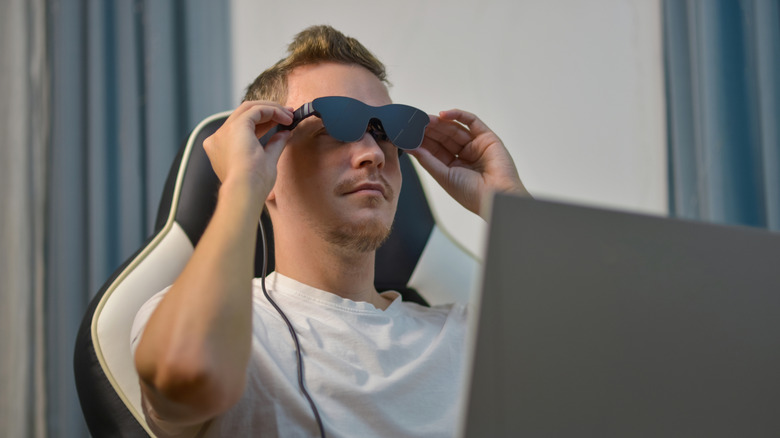
또한 호환되는 AR 스마트 안경을 Steam Deck의 USB-C 포트에 연결할 수 있습니다. 그것도 간단합니다. 케이블의 한쪽 끝을 Steam Deck에 연결하고 다른 쪽 끝을 AR 안경에 연결하면 즉시 작동합니다. AR 안경은 게임과 관련하여 많은 사람들에게 진정한 업그레이드가 될 수 있으며 표준 디스플레이보다 더 몰입감 있는 경험을 제공합니다.
확장된 게임 플레이를 위해 보조 배터리를 연결하세요
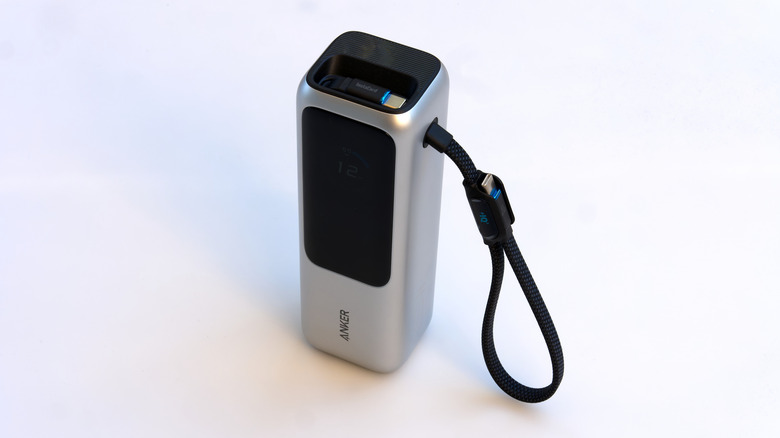
Steam Deck이든 다른 Steam 휴대용 게임 콘솔 Deck 대안이든, 휴대용 콘솔에서의 게임은 콘솔 충전이 소진될 때까지 재미있습니다. Steam Deck OLED는 향상된 배터리 수명을 자랑하지만, 특히 밝기 수준, 설정, 플레이 중인 게임과 같은 요소가 전체 배터리 수명에 영향을 주기 때문에 장시간 게임을 하는 사람에게는 여전히 문제가 될 수 있습니다. USB-C 보조 배터리가 도움이 되는 곳입니다. Steam Deck을 벽면 콘센트에 연결하지 않고도 몇 시간 동안 플레이할 수 있습니다. 이는 여행 중이거나 휴가 중이거나 단순히 충전 지점에서 멀리 떨어져 있을 때 특히 유용합니다.
일반적으로 필요한 전력을 공급할 수 있는 보조 배터리라면 모두 작동해야 합니다. 일부는 Steam Deck을 상대적으로 느리게 충전할 수 있지만 여전히 효과가 있습니다. 그러나 Steam Deck과 잘 작동하는 보조 배터리를 사용하는 것이 가장 좋습니다. 일부 모델은 콘솔 뒷면에도 부착되어 전선 관리가 훨씬 간단해집니다. 그래서 당신도 그것들과 함께 갈 수 있습니다. 구입하는 보조 배터리가 신뢰할 수 있고, 등급이 높으며, USB-C Power Delivery를 통해 45W를 공급할 수 있는지 확인하세요. 스토리지 드라이브의 경우와 마찬가지로 궁극적으로 선호도, 요구 사항 및 예산에 따라 결정됩니다.
유선 연결을 위해 USB-C-이더넷 어댑터 사용
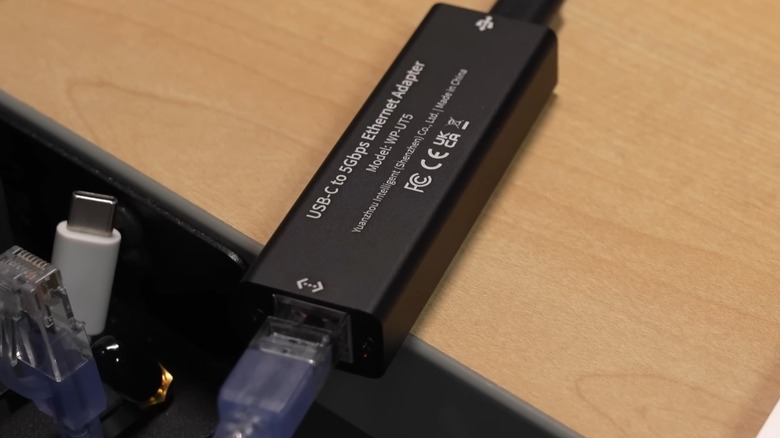
Steam Deck은 이미 Wi-Fi 연결을 지원하므로 캐주얼 게임과 타이틀 다운로드에 적합하며 의심할 여지 없이 더 편리합니다. 집 안을 돌아다니거나 여행 중에 좋아하는 게임을 즐길 수도 있습니다. 그러나 노련한 게이머들은 오랫동안 유선 연결, 더 정확하게 말하면 이더넷을 선호해 왔습니다. 유선 연결은 안정적이고 일관된 속도를 제공하며 대기 시간이 짧기 때문에 경쟁 타이틀에서 매우 중요합니다. USB-C 포트를 사용하면 Steam Deck에 이더넷을 설정할 수 있습니다.
USB-이더넷 어댑터만 있으면 됩니다. 인터넷 요금제가 100Mbps에서 1Gbps 사이라면 기가비트 이더넷 어댑터를 구입하세요. 느린 어댑터는 결국 병목 현상을 일으키기 때문입니다. 유선 연결을 통해 Steam Deck에서 게임을 할 때 얻을 수 있는 이점은 더 빠르고 상대적으로 일관된 속도입니다. 이더넷 사용의 또 다른 장점은 집에 있는 Wi-Fi 연결을 방해할 수 있는 것들이 더 이상 문제가 되지 않아 연결이 더 안정적이라는 것입니다.
포트 수를 확장하려면 도킹 스테이션을 연결하세요.
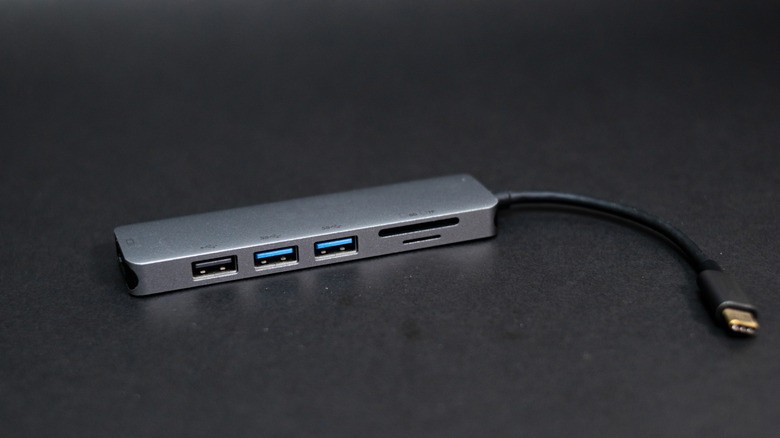
Steam Deck의 USB-C 포트를 현명하게 활용하는 또 다른 방법은 도킹 스테이션에 연결하는 것입니다. Steam Deck의 포트 수를 늘려 키보드, 마우스, 유선 컨트롤러, 스토리지 드라이브, 외부 디스플레이 등을 연결할 수 있습니다. 이렇게 하면 Steam Deck으로 PC와 같은 게임 경험을 즐길 수 있습니다. 사용 가능한 옵션 중에서 공식 Steam Deck Dock 또는 타사 제조업체의 Dock을 얻을 수 있습니다.
도킹 스테이션을 사용하면 또 다른 이점도 있습니다. USB-C-HDMI/DisplayPort 케이블과 USB-C-이더넷 어댑터를 별도로 구매할 필요가 없습니다. 공식 Steam Deck Dock를 포함하여 인기 있는 많은 Steam Deck 도크에는 일반적으로 기가비트 이더넷, HDMI, DisplayPort와 같은 포트가 있습니다. 따라서 Steam Deck 사용자를 위한 편리한 올인원 솔루션입니다.
전용 도킹 스테이션이 너무 비싸 보인다면 언제든지 USB-C 허브를 구입할 수 있습니다. 이는 상대적으로 비용 효율적이며 도킹 스테이션을 사용하기 전에 간단한 것부터 시작하려는 Steam Deck 사용자에게 적합합니다. USB-C 허브에도 HDMI 및 이더넷을 포함하여 동일한 포트 세트가 있습니다. 따라서 허브가 전원 공급 패스스루를 지원한다면 실제로 아무것도 잃지 않을 것입니다. 하지만 그렇지 않으면 USB 허브가 연결되어 있을 때 Steam Deck을 충전할 수 없습니다. 따라서 사용 가능한 옵션을 살펴보고 요구 사항에 완벽하게 맞는 옵션을 선택하는 것이 중요합니다.
