
StatCounter에 따르면 Windows는 데스크톱 운영 체제에서 가장 인기 있는 선택으로, 60% 이상의 시장 점유율로 선두를 달리고 있습니다. Windows만큼 널리 채택된 제품이라면 문제가 없을 것이라고 생각하겠지만 사실은 그렇지 않습니다. 가장 완고한 PC 매니아들조차도 때때로 Windows가 얼마나 느려질 수 있는지, 특히 세련된 macOS가 느끼는 것과 비교할 때 얼마나 느릴 수 있는지를 증명할 것입니다. 글쎄, 당신이 좌절한 사용자 진영에 속한다면 Microsoft가 수년 동안 Windows에 대해 사용자들이 겪었던 주요 불만 사항, 즉 느린 앱 실행 시간과 끊김 문제를 해결했다는 사실을 알게 되어 기쁠 것입니다.
Windows 11의 24H2 및 25H2 빌드용으로 출시되는 2026년 6월 업데이트에는 특히 앱을 실행하거나 메뉴에 액세스할 때 끊김 현상과 성능 저하를 최소화하도록 설계된 내부 최적화인 낮은 대기 시간 프로필이 포함되어 있습니다. 업데이트 패키지 KB5094126을 컴퓨터에 다운로드하여 설치할 수 있습니다. Microsoft는 업데이트를 단계적으로 출시하므로 이를 발견하지 못하면 며칠 기다려야 할 수도 있습니다.
업데이트되면 컴퓨터에 25H2 및 24H2 버전의 빌드 번호가 각각 26200.8655 또는 26100.8655로 표시됩니다. 설정 > 시스템 > 정보로 이동하여 빌드 번호를 확인할 수 있습니다. PC가 몇 년 낡고 오래된 하드웨어를 실행하는 경우 낮은 대기 시간 프로필의 이점을 더 잘 느낄 수 있지만 최신 빌드에서도 눈에 띕니다.
낮은 대기 시간 프로필은 Windows 11에서 어떻게 작동하나요?
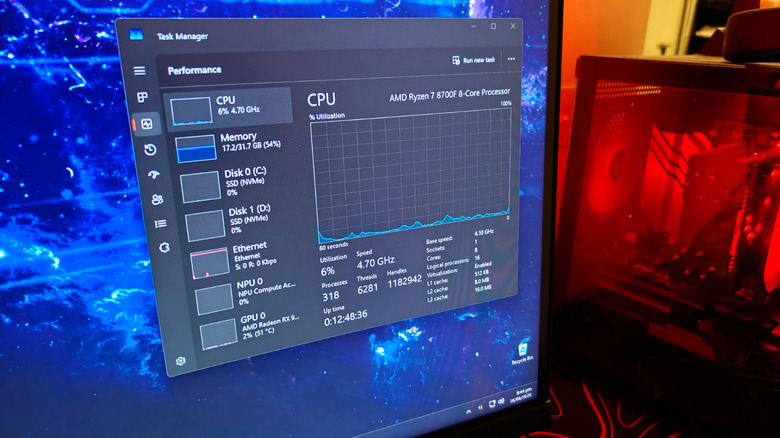
우리는 8코어 Ryzen 7 프로세서, Radeon RX 9070 XT 및 32GB RAM이 탑재된 Windows 컴퓨터를 업데이트하기 전과 후에 앱과 메뉴 실행을 테스트했습니다. 업데이트 전에는 파일 탐색기 실행이나 마우스 오른쪽 버튼 클릭으로 메뉴에 액세스하는 등의 상호 작용을 완료하는 데 1초가 걸렸습니다. 앱의 컨테이너가 먼저 열린 다음 잠시 후 갑자기 콘텐츠가 깜박이는 것을 볼 수 있습니다. 설치 후 UI를 탐색하면서 눈에 띄는 개선 사항을 확인할 수 있습니다.
Microsoft는 새 업데이트가 Windows 11 컴퓨터 속도를 어떻게 높이는지 자세히 설명하지 않았지만 CPU가 최대 클럭 속도까지 얼마나 빠르고 자주 향상되는지에 큰 영향을 미치는 것으로 보입니다. 앱을 실행하거나 작업을 수행할 때 낮은 대기 시간 프로필은 몇 초 동안 CPU의 클럭 속도를 최고 값으로 높였다가 다시 되돌립니다. 다른 작업을 수행하는 동안 작업 관리자를 연 경우 이 값이 점프하는 것을 볼 수 있습니다. 더 나은 실시간 측정항목을 위해 HWiNFO와 같은 타사 도구를 사용할 수 있습니다.
현재로서는 이 기능을 쉽게 켜거나 끌 수 있는 방법이 없으며, 이 기능이 노트북과 태블릿의 배터리 수명에 어떤 영향을 미칠지는 불확실합니다. 그럼에도 불구하고 이는 확실히 올바른 방향으로 나아가는 단계입니다. 컴퓨터를 주로 게임용으로 사용하는 경우 Windows에서 성능 모드를 켜면 이점을 얻을 수도 있습니다.
