
당사는 링크를 통해 이루어진 구매에 대해 수수료를 받을 수 있습니다.
재택근무하는 사람의 수는 팬데믹 이후 안정세를 유지했지만 2026년에는 여전히 높은 수준을 유지하고 있습니다. Remotive가 집계한 데이터에 따르면 미국 노동력의 22%, 즉 3,430만 명에 달합니다. 일부에게는 환영받는 변화입니다. 출퇴근하는 대신 잠을 자거나 체육관에 가거나, 동료들과 어색한 잡담을 할 필요가 없습니다. (아니요, Janet, 저는 “월요일의 일”이 없습니다. 저는 단지 당신과 이야기하는 것 외에 할 일이 있을 뿐입니다.) 그리고 홈 오피스의 가장 과소평가된 측면이 있습니다: 자기 화장실을 사용하는 것입니다. 그러나 이러한 새로 발견된 혜택에 적응하고 나면 단점이 눈에 띄기 시작합니다. 가장 주목할 만한 점은 고용주가 홈 오피스 공간을 제공하지 않을 것이므로 공간을 마련할 때 스스로 책임을 져야 한다는 것입니다.
전체 홈 오피스를 개조하는 것은 대부분의 직원에게 엄청나게 비용이 많이 들기 때문에 작업 흐름에 눈에 띄는 변화를 가져오는 몇 가지 생산성 향상 장치 및 업그레이드에 집중하는 것이 더 현명한 아이디어인 경우가 많습니다. 여기에는 실제로 옳고 그름이 없습니다. 귀하의 요구 사항은 다소 독특할 수 있으므로 가장 속도를 늦추는 요소에 따라 가장 적합한 업그레이드를 선택하십시오. 제가 제공할 수 있는 것은 작가로서 수년간 재택근무를 하면서 얻은 가장 유용한 업그레이드 중 일부입니다. 디지털 작업 공간을 확장하기 위한 모니터 추가부터 물리적 세계의 정리에 이르기까지, 집중력이 없고 비생산적인 상태에서 두 가지 측면 모두에서 훨씬 더 나아지게 만든 가장 영향력 있는 재택근무 업그레이드 다섯 가지를 모아봤습니다. 홈 오피스를 개선하고 싶지만 모든 것을 업그레이드하고 싶지 않은 경우 고려해야 할 몇 가지 최고의 아이디어는 다음과 같습니다.
좋은 모니터는 작업 흐름을 변화시킵니다
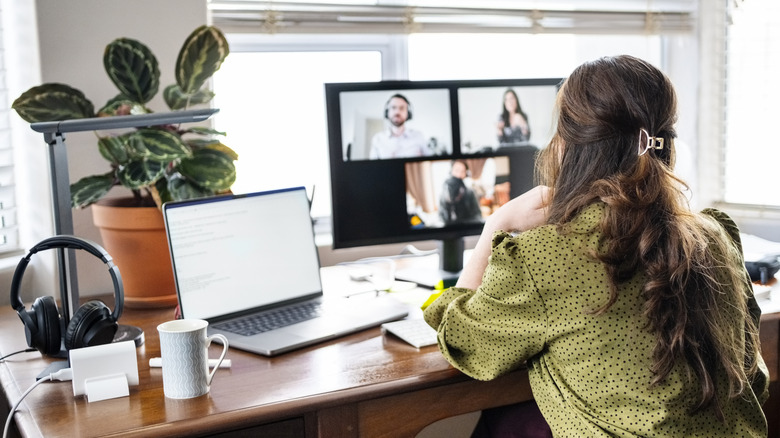
홈 오피스에 추가할 수 있는 가장 영향력 있는 것 중에는 좋은 모니터가 있습니다. 특히 노트북으로 작업하는 사람들의 경우 모니터는 여러 응용 프로그램을 보고 쉽게 전환할 수 있는 공간을 제공하여 생산성을 높여줍니다. 또한 화면 앞에서 장시간 동안 필수적인 인체공학성을 향상시킬 수도 있습니다.
어떤 모니터를 선택할지는 좀 더 개인적인 문제입니다. 사무 작업을 수행하려는 경우 눈의 피로를 방지하기 위해 작업 문서를 매우 자세하게 렌더링할 수 있는 고해상도 디스플레이를 찾으십시오. 1440p는 일반적으로 저렴한 1080p 모델과 고가의 4K 디스플레이 사이에서 적절한 균형을 유지합니다. 패널 기술의 경우 시야각이 뛰어나고 눈부심이 적은 것으로 알려진 LCD 기술 유형인 IPS를 찾으세요. 높은 새로 고침 빈도는 작업 모니터에서 덜 중요하지만 75Hz 이상의 빈도는 대부분의 작업을 더 부드럽게 느끼게 합니다. 업무용 모니터로 인기 있는 브랜드로는 Dell, Asus, HP 등이 있으며 실제로 추천하는 저렴한 모니터도 있습니다.
사진 작가나 비디오 편집자와 같은 시각적 창작자라면 작업의 모든 세부 사항을 볼 수 있도록 4K 해상도로 촬영하는 것이 좋습니다. 색상 정확도가 중요하므로 Rec. 709 및 DCI-P3 색 공간, 가급적이면 공장 보정을 사용합니다. BenQ와 Apple을 포함한 회사들은 오랫동안 이 부문에 서비스를 제공해 왔습니다.
마지막으로, 힘든 하루 일과를 마치고 편안하게 게임을 즐기고 싶다면 프레임 속도, 해상도, VRR 기능을 우선시하세요. 그래픽 카드가 4K를 제대로 처리하지 못하는 경우 1440p가 가장 적합하지만 최신 게임에서는 최소 144Hz의 새로 고침 빈도를 보장하고 찢어짐을 방지하기 위해 Nvidia G-Sync 또는 AMD FreeSync 기능을 찾아야 합니다.
책상 수납 공간으로 업무의 무분별한 작업을 억제할 수 있습니다.
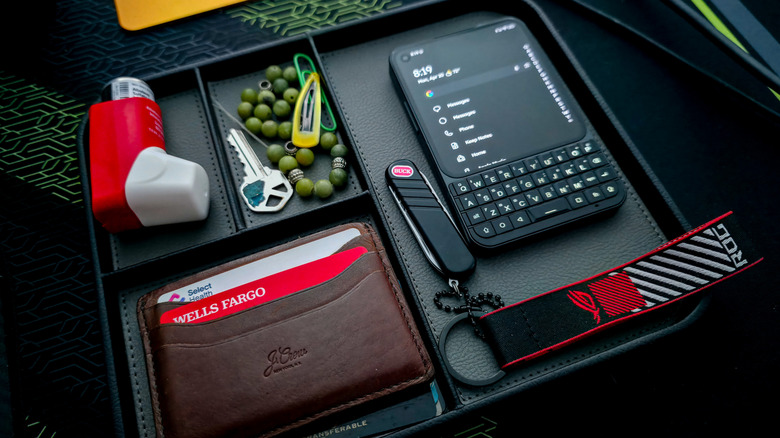
최근에 나는 책상 상태가 싫증이 났다. 문서는 종이 폭발로 바뀌었고, 다양한 도구와 장식품이 잔해처럼 풍경에 흩어져 있었습니다. 혼란이 내 생산성에 영향을 미치기 시작했고, 내 마음은 내 환경의 무질서함을 반영했습니다. 그래서 나는 혼돈에 질서를 부여하는 임무에 착수했습니다. 즉, Amazon에서 데스크 스토리지를 잔뜩 구입했습니다.
개인마다 요구 사항이 다를 수 있지만 내 상황에 맞게 구입한 제품은 다음과 같습니다. 첫째, 모니터 아래 공간을 확보하고 스테이플러 및 USB-C 동글과 같은 작은 품목을 눈에 띄지 않게 배치할 수 있는 서랍이 있는 Westtree 모니터 라이저입니다. 다음으로 Nordik by Design 발레 트레이를 사용하면 지갑, 휴대폰, 열쇠를 쉽게 꺼낼 수 있습니다. 내가 적극적으로 사용하고 있는 중요한 문서는 종이 트레이에 들어가고(가족에게서 훔쳐서 어느 브랜드인지는 모르겠습니다), 오래된 문서는 책상을 어지럽히는 대신 수에즈 아코디언 바인더에 정리됩니다.
전체적으로 100달러 미만의 비용이 드는 이러한 간단한 변경은 몇 년 동안 홈 오피스를 업그레이드한 것 중 최고의 업그레이드였습니다. 뭔가 필요할 때 그것이 어디에 있는지 정확히 알기 때문에 흐름 상태에서 벗어나 USB 드라이브나 메모장을 찾을 필요가 없습니다. 저와 똑같은 제품을 구매하기보다는 자신만의 마찰점을 파악하고 이를 해결하기 위한 최적의 제품을 찾는 것이 더 나을 것입니다. 예를 들어, 많은 수의 실제 문서를 작업하는 사람에게는 파일 캐비닛이 아코디언 바인더보다 더 적합할 수 있습니다.
기계식 키보드로 타이핑이 즐거워집니다
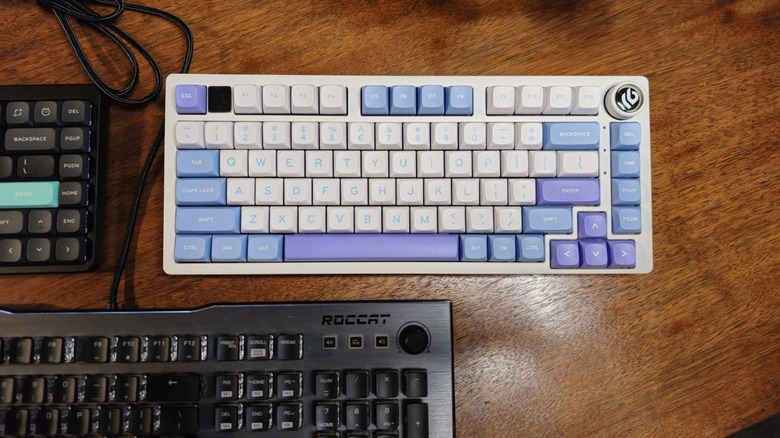
많은 원격 작업자가 홈 오피스 설정에서 지속적으로 무시하는 항목 중 하나는 좋은 키보드입니다. 아마도 당신은 아직도 노트북에 있는 기름진 플라스틱 키를 쪼고 있을 수도 있고, Best Buy나 Apple Store에서 키보드를 집어들었을 수도 있습니다. 어느 쪽이든 아마도 멤브레인 키보드를 사용하고 있을 것입니다. 즉, 입력을 받아들이기 위해 키 아래의 질척질척한 실리콘 층에 의존한다는 의미입니다. 일부 근로자의 경우, 특히 업무에 많은 양의 타이핑이 포함되지 않는 경우에는 괜찮을 수 있습니다. 하지만 그렇다면 개별 키 스위치를 사용하여 촉각 피드백을 통해 정확하고 일관된 타이핑 경험을 제공하는 점점 인기를 얻고 있는 기계식 키보드로 업그레이드하는 것을 고려해야 합니다.
좋은 소식은 요즘 최고의 기계식 키보드 중 일부를 100달러 미만의 가격으로 구입할 수 있는 반면, Apple 및 Logitech과 같은 회사는 멤브레인 키보드에 대해 일상적으로 훨씬 더 많은 비용을 청구한다는 것입니다. 개인적으로 가장 좋아하는 것 중에는 Nimbus 선형 스위치로 구성한 Lebog Hi75가 있습니다. 칙칙한 책상을 돋보이게 하는 눈에 띄는 파스텔 색상 테마를 가지고 있을 뿐만 아니라, 가격 대비 그 편안함이 비교할 수 없을 만큼 좋습니다. 각 키 입력은 크림 같은 딸깍 소리와 함께 단단하지만 부드럽게 바닥을 치고, 데크는 견고한 알루미늄 섀시를 고려할 때 놀라운 양의 유연성을 가지고 있습니다.
근소한 차이로 2위를 차지한 제품은 분할 레이아웃을 갖춘 Alice 스타일의 인체공학적 키보드인 Leobog A75입니다. 플라스틱으로 만들어졌지만 거의 모든 면에서 Hi75만큼 견고하며 무선 Bluetooth, 2.4GHz 모드, 빠른 편집을 위한 D패드 역할을 하는 중앙의 너브 등 해당 모델에 비해 몇 가지 추가 기능이 제공됩니다. 마지막으로 저는 배낭에 쉽게 넣을 수 있는 로우 프로파일 키보드인 NuPhy Air75 V2의 열렬한 팬이었습니다.
강력한 쥐가 일상적인 작업을 잘게 다져줍니다
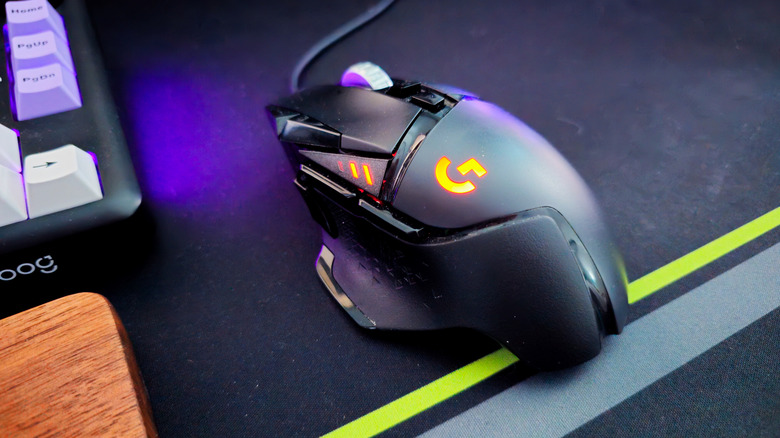
작업이 키보드 중심이 아니라면 아마도 마우스에 의존할 것입니다. 내장된 노트북 트랙패드를 사용하거나 대형 매장에서 찾을 수 있는 가장 저렴한 마우스를 사용하여 계속 클릭하고 스크롤하는 경우 생산성이 얼마나 향상되는지조차 깨닫지 못할 수도 있습니다. 최고의 생산성 마우스는 작업 흐름의 마찰을 줄이고 컴퓨터 탐색을 덜 지루하게 만들어 시간을 절약해 줍니다. 카페에서 일할 때나 비행기에서 일할 때에도 꼭 마우스를 올려놓고 있어요. 즉, 두 개의 마우스가 있는데 하나는 집에서 사용하고 다른 하나는 여행용으로 사용합니다.
저의 메인 마우스는 게이밍 마우스인 로지텍 G502 Hero 입니다. 게임을 하지 않는다면 작년 말에 테스트한 Logitech MX Master 4를 대신 고려해 보세요. 어느 쪽이든 제가 이 마우스에서 찾은 주요 이점은 프로그래밍 가능성입니다. 내 뉴스 작성 작업의 상당 부분이 이와 같은 기사에 대한 인라인 소싱을 포함하기 때문에 엄지 버튼 중 하나는 복사에, 다른 하나는 붙여넣기에 할당되었습니다. 데스크탑의 모든 창을 최소화하기 위해 또 다른 버튼이 할당되어 데스크탑을 어지럽히지 않고 다른 작업을 빠르게 수행할 수 있습니다. 이 마우스의 다른 기능은 게임과 관련되어 있으며 여기서는 관련이 없습니다. MX Master 4를 선택하면 프로그래밍 가능한 “스와이프” 제스처, 햅틱 피드백, Adobe Creative Cloud 애플리케이션을 포함한 크리에이티브 소프트웨어를 위해 사전 제작된 매크로 모드를 사용할 수 있는 기능을 포함하여 훨씬 더 많은 생산성 기능을 갖추고 있다는 것을 알게 될 것입니다.
이동 중에는 Logitech MX Anywhere 2S를 챙겨갑니다. 마우스에 능숙한 독자라면 Logitech MX Anywhere 3S가 Micro-USB에서 USB-C로 업그레이드된 제품으로 출시된 지 꽤 되었을 것입니다. 하지만 2S에서 자주 사용하는 횡스크롤 기능이 없어졌습니다.
충전 설정을 무시하지 마세요
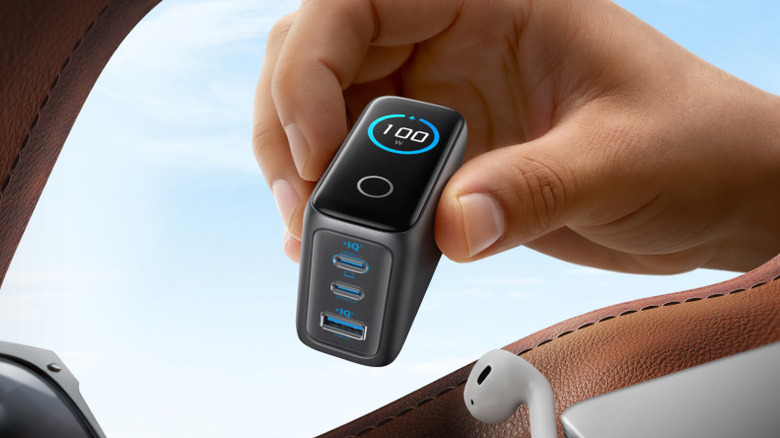
인정하고 싶은 것보다 오랫동안 저는 장치 충전을 위해 워크스테이션 근처에 단 하나의 USB-C 고속 충전기만 연결해 두었습니다. 이는 휴대폰, 태블릿, 이어버드 등을 번갈아가며 사용해야 했고, 일부 장치를 충전하는 것을 종종 잊어버렸습니다. 그러나 실용적인 충전 기술 덕분에 이러한 문제는 해결되었습니다. 충전 케이블을 책상에 배선하여 작업하는 동안 가장 중요한 기기를 보관할 수 있는 공간을 만들 수도 있었습니다.
전원 퍼즐의 가장 중요한 부분은 충전 장치입니다. 여러 장치를 빠르고 편안하게 충전할 수 있는 총 출력이 100W 이상인 멀티 포트 브릭을 권장합니다. 최신 iPhone, Galaxy 또는 Pixel 스마트폰을 소유하고 있는 경우 100W를 사용하면 휴대폰, 태블릿은 물론 시계나 이어폰과 같은 저전력 액세서리도 빠르게 충전할 수 있습니다. GaN(질화 갈륨) 기술을 사용하는 충전기도 보너스입니다. GaN은 기존 충전기보다 열 효율이 더 높고 크기도 더 작기 때문입니다.
내가 테스트한 최고의 브릭은 Anker GaN Prime 150W A2340 및 Anker GaN 100W B121B입니다. 전자는 더 많은 전력 출력을 제공하지만 후자에는 연결된 장치 수, 각 장치에 전송되는 전력량, 열 문제 여부를 알려주는 내장 상태 표시가 없습니다. 각기 다른 와트수를 가진 더 높거나 낮은 가격의 변형이 있지만, 이 변형은 상대적인 경제성과 견고한 성능 덕분에 제게 가장 적합했습니다. 연결된 장치의 공식 충전기에 비해 충전 시간이 훨씬 더 빠릅니다.
