
법적 속도 제한을 준수하는 것은 운전자가 배우는 가장 기본적인 일 중 하나입니다. 하지만 주변에 속도 제한 표지판이 없어 문제가 발생할 수 있는 경우도 있습니다. 표지판이 없다고 해서 속도 제한이 없다는 뜻은 아니기 때문이다. 다행히 Google 지도와 같은 앱에는 속도 제한이 표시되어 있어 새로운 지역에서 운전할 때 벌금을 내지 않는 데 도움이 됩니다. 문제는 가끔 해당 기능이 표시되지 않는다는 것입니다.
Google 지도에서 속도 제한 옵션이 누락되는 데에는 여러 가지 이유가 있습니다. 첫째, 귀하가 거주하는 국가에서 아직 이 기능을 지원하지 않을 수 있습니다. 일부 주요 도시에서는 볼 수 있을 가능성이 높지만 시골 지역을 여행하는 경우에는 볼 수 없을 가능성이 있습니다. 둘째, 이 기능이 없는 이전 버전의 Google 지도를 사용하고 있을 수 있습니다. 이 문제를 해결하려면 앱을 업데이트하기만 하면 됩니다. 셋째, Google 지도가 해당 지역을 정확하게 매핑하지 않아 동일한 관할권 내에서도 속도 제한 데이터를 얻기 어려울 수 있습니다. 소수점 등 이상한 기호를 사용하는 일부 도시에서는 상황이 혼란스러울 수 있습니다. 마지막으로, 기기에서 이 기능이나 기타 관련 속도 기능을 활성화하지 않았을 수도 있습니다. 후자가 문제인 경우 이를 수행할 수 있는 방법은 다음과 같습니다.
Google 지도에서 속도 제한을 활성화하는 방법

Google 지도에서 속도 제한 옵션을 활성화하지 않은 경우 앱을 열고 화면 오른쪽 상단에 있는 프로필 사진을 탭하고 설정을 선택하기만 하면 됩니다. 둘러보기에서 내비게이션을 탭합니다. 마지막으로 속도 제한 표시 옆에 있는 버튼을 전환합니다. 속도 제한 외에도 속도계 기능을 켜서 운전 중 게시된 제한 속도와 속도를 비교할 수도 있습니다. 이렇게 하려면 탐색 탭에서 아래로 스크롤하세요. 지도 디스플레이에서 속도계 표시 옆에 있는 버튼을 전환합니다. 차량의 속도계와 항상 일치하지 않을 수 있으므로 이를 최종적인 것으로 간주하지 않도록 주의하세요.
특히 Google 지도의 정확성은 다양한 요인에 따라 달라지므로 완벽한 솔루션은 아닙니다. Google의 Roads API 문서에는 “Roads API에서 반환된 속도 제한 데이터의 정확성은 보장할 수 없습니다. 제공된 속도 제한 데이터는 실시간이 아니며 추정되거나 부정확하거나 불완전하거나 오래되었을 수 있습니다.”라고 나와 있습니다. 2026년 6월 현재 40개가 넘는 국가와 지역이 나열되어 있으며 해당 국가와 지역의 적용 범위 세부 정보에 따라 우수한 데이터 품질과 가용성이 있다고 말합니다. 그리고 이는 데이터가 영원히 정확하다는 것을 보장하지 않습니다.
제한 속도를 준수하기 위한 팁
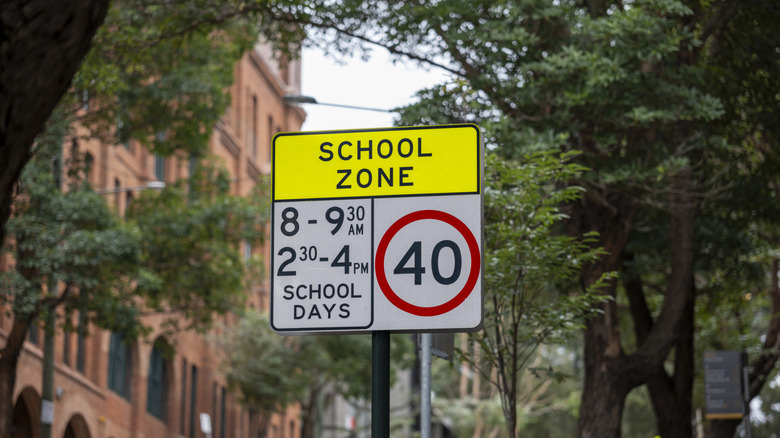
속도 제한을 준수하는지 확인하는 한 가지 방법은 특히 Google 지도의 속도 제한 기능이 목적지에서 작동하지 않는다는 것을 알고 있는 경우 조사해 보는 것입니다. 여러 국가를 통과하여 운전하는 경우, 특히 고속도로나 주거 지역에서 운전할 때 현지 규정에 유의하세요. 일부 속도 제한은 하루 중 시간에 따라 달라지므로 주의를 기울이는 것도 좋습니다. 예를 들어, 학교 구역에서는 승하차 시간 동안 속도 제한이 다를 수 있습니다. 날씨에 따라 일부 속도 제한이 변경되는 프랑스와 같은 국가를 여행하는 경우 더욱 어려울 수 있습니다. 또한 건설 현장과 동물 횡단에 주의를 기울여야 합니다. 이러한 경우 속도를 줄여야 할 수 있으며 Google 지도와 같은 앱에 항상 표시되지는 않습니다.
즉, 다가오는 전국 횡단 자동차 여행에 이미 Google 지도를 사용할 계획이라면 알아두어야 할 다른 팁이 도움이 될 수 있습니다. 예를 들어, 데이터 연결이 좋지 않은 지역의 오프라인 지도를 다운로드하거나 여러 경유지를 추가하여 경로를 더욱 흥미롭게 만들 수 있습니다. 사고나 폐쇄로 인한 예상치 못한 지연을 방지하기 위해 실시간 교통 업데이트를 활용할 수도 있습니다.
