
당사는 링크를 통해 이루어진 구매에 대해 수수료를 받을 수 있습니다.
컴팩트 카메라나 미러리스 카메라, DSLR 등 어떤 카메라를 사용하든 컴퓨터나 기타 장치에 연결할 수 있는 USB 포트가 있을 가능성이 높습니다. 특히 최신 모델인 경우에는 더욱 그렇습니다. 일반적으로 기기 측면이나 하단의 보호 플랩 아래에서 찾을 수 있지만 대부분의 사람들은 이를 무시합니다. 특히 장비를 그다지 탐색하지 않는 경우에는 더욱 그렇습니다. 결국, 일반적으로 포함된 충전기를 사용하여 카메라 배터리를 충전하고 카드 리더기나 무선 연결을 통해 메모리 카드의 사진을 컴퓨터로 전송할 수 있습니다.
그러나 카메라의 USB 포트는 실제로 초강력 기능을 제공하므로 이를 무시해서는 안 됩니다. 특히 여행 중일 때 중요한 액세서리를 잊어버린 경우를 대비해 카메라를 스트리밍 설정의 중요한 부분으로 전환하는 것까지 모든 작업을 수행할 수 있습니다. 저는 수년 동안 제가 소유한 다양한 카메라에서 이 모든 기능을 사용해 왔습니다. 그러나 USB-C 포트 기능은 카메라마다 다르므로 설명서를 확인하여 해당 포트의 기능을 확인해야 합니다. 그럼에도 불구하고, 특히 최신 모델을 사용하는 경우 카메라의 USB 포트를 사용하여 얻을 수 있는 기능 중 일부는 다음과 같습니다.
카드 리더기 없이 사진과 비디오 전송하기
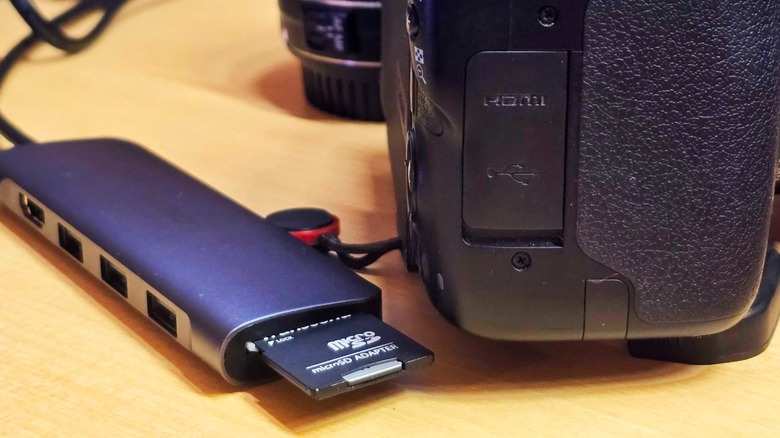
대부분의 사진가는 카드 리더기를 통해 SD 카드의 사진을 컴퓨터로 전송합니다. 결국, 이러한 액세서리는 외부 전원이 필요하지 않고 일반적으로 훨씬 더 빠른 속도로 전송되며, 크기가 작고 무게가 가볍기 때문에 컴퓨터, 태블릿 또는 스마트폰에 쉽게 연결할 수 있습니다. 그러나 카드 리더기를 집에 두고 많은 양의 이미지를 전송해야 하는 경우 굳이 카드 리더기를 구입할 필요는 없습니다. 대신 카메라의 USB 포트를 사용하면 됩니다.
사진과 비디오를 이동하려면 데이터도 전송하는 USB 충전 케이블이 필요하며, 이 케이블은 휴대폰 충전에 사용하는 케이블과 동일할 수도 있습니다. 실제로 노트북이 없더라도 메모리 카드를 꺼내지 않고도 케이블을 사용하여 카메라의 데이터를 휴대폰이나 태블릿으로 이동할 수 있습니다. 하지만 그렇게 할 때는 전송 도중에 카메라가 꺼지지 않도록 배터리 전원이 충분한지 확인하세요. 또한 cut 명령 대신 복사본을 사용하는 것이 좋습니다. 문제가 발생하여 장치로 전송되는 파일이 손상되더라도 카메라에는 원본 파일이 계속 남아 있습니다.
카메라를 재충전하세요
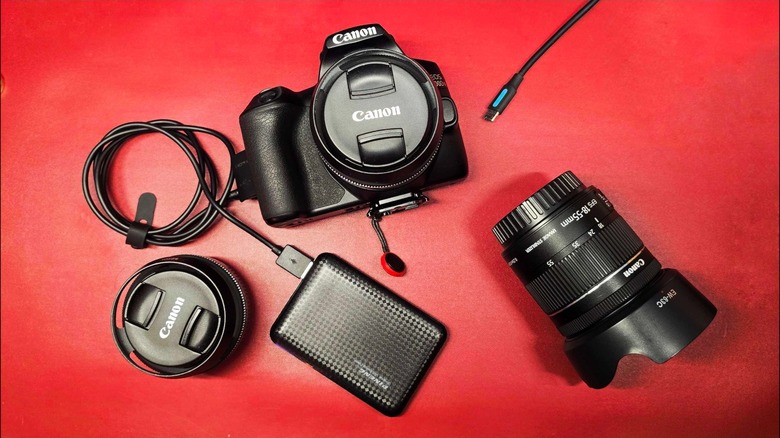
파일 전송 외에도 USB 포트는 대부분의 최신 카메라 내부에 있는 제거 배터리를 충전할 수도 있습니다. 일반적으로 더 빠르기 때문에 제공된 외부 충전기(카메라와 함께 제공되는 경우)를 사용하여 배터리를 최대한 많이 충전해야 합니다. 하지만 여행 중에 충전기를 잊어버린 경우 휴대전화의 USB-C 케이블과 충전 장치를 사용하면 문제를 해결하고 호텔에서 카메라를 다시 충전할 수 있습니다.
예비 배터리는 카메라 구입 후 가장 먼저 챙겨야 할 액세서리 중 하나입니다. 구입할 수 있는 가장 저렴한 카메라를 가지고 있는지 여부는 중요하지 않습니다. 전원이 없는 카메라는 목에 걸린 무거운 짐일 뿐입니다. 그러나 추가 배터리가 없고 카메라에 배터리 부족 경고가 표시되는 경우 USB 포트를 사용하여 보조 배터리로 빠르게 충전할 수 있습니다. 이렇게 하면 주스가 부족할 걱정 없이 나중에 촬영을 계속할 수 있습니다.
사진을 찍거나 동영상을 녹화하는 중에 빨간색 배터리 경고가 깜박이기 시작하면 카메라를 사용하는 동안 USB 케이블이 카메라 측면으로 튀어나올 수밖에 없다는 의미일 수 있습니다. 하지만 전력이 부족해서 중요한 순간을 놓치는 것보다는 그게 더 나을 것입니다.
웹캠으로 사용
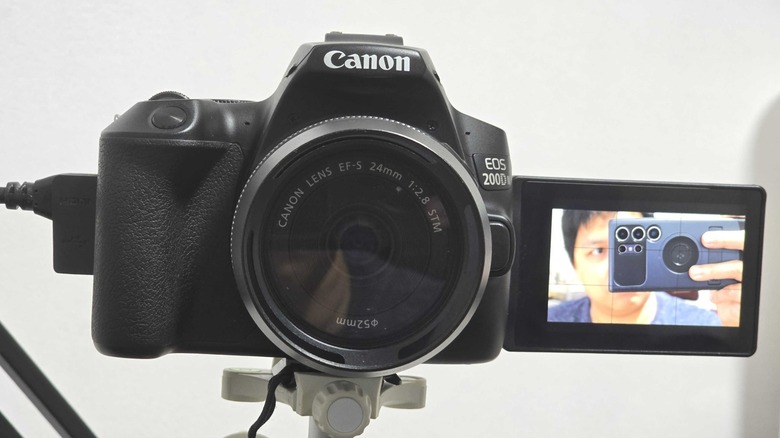
데스크톱 컴퓨터를 사용하는 경우 일반적으로 회의 및 스트리밍을 위해 타사 웹캠을 구입해야 합니다. 대부분의 노트북에는 카메라가 내장되어 있지만 청중이 보는 품질을 향상하려면 별도의 카메라를 사용하는 것이 좋습니다. 해상도에 관한 것이 아닙니다. 많은 화상 회의 및 스트리밍 플랫폼은 어쨌든 스트리밍된 비디오를 압축합니다. 그러나 더 큰 센서와 더 나은 렌즈를 갖춘 카메라를 사용하면 압축된 비디오 신호에서도 보이는 모습이 크게 향상됩니다.
USB 포트가 있는 카메라가 이미 있는 경우 별도의 장치를 구입할 필요가 없습니다. 웹캠으로 사용하기만 하면 됩니다. 평소와 마찬가지로 카메라가 이 기능을 지원하는지 확인해야 합니다. 그렇다면 제조업체에서 드라이버 소프트웨어를 설치하면 미러리스 또는 DSLR 카메라의 고품질 센서로 자신의 모습을 캡처할 수 있습니다.
카메라가 USB-C를 통한 비디오 출력을 지원하지 않지만 마이크로 HDMI 포트가 있는 경우 캡처 카드와 소프트웨어를 대신 사용할 수 있습니다. 이 시스템을 작동하려면 하드웨어를 구입해야 하지만 OBS Studio와 같은 무료 앱을 사용하여 기존 장비를 웹캠으로 사용할 수 있습니다.
컴퓨터나 태블릿을 사용하여 직접 촬영
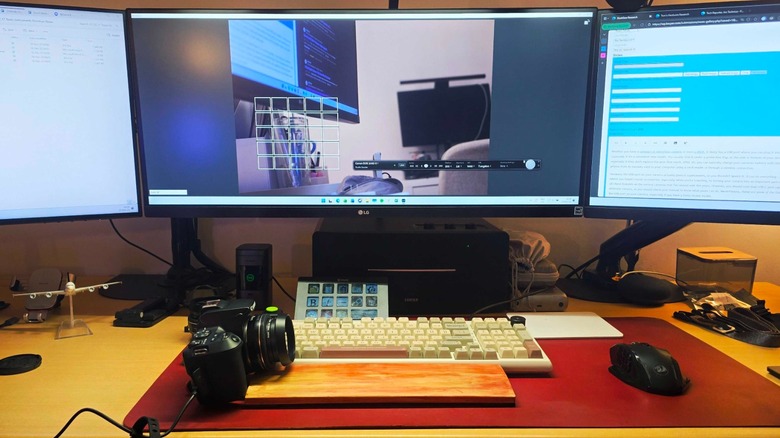
대부분의 사람들은 일반적으로 카메라의 작은 화면이나 접안렌즈를 사용하여 이미지를 구성합니다. 하지만 스튜디오 환경에서 촬영하는 경우에는 노트북이나 태블릿의 더 큰 화면을 사용하여 이미지의 더 미세한 디테일을 즉시 볼 수 있습니다. 이를 테더링 촬영이라고 하며, USB 포트를 통해 장치를 카메라에 연결하면 됩니다. USB 케이블이 필요한 것 외에도 이를 수행하려면 특정 소프트웨어가 필요합니다. 저는 개인적으로 Adobe Lightroom Classic을 사용하지만 Capture One을 사용하여 동일한 작업을 수행할 수 있습니다. Capture One Mobile 또는 Cascable을 사용하여 카메라를 iPad에 테더링할 수도 있습니다.
촬영한 이미지를 더 큰 화면에서 바로 볼 수 있다는 것 외에도 이 애플리케이션을 사용하여 카메라를 제어할 수도 있습니다. 이렇게 하면 셔터 속도, 조리개, ISO와 같은 카메라 설정을 변경하기 위해 일어나서 돌아다닐 필요가 없으며 장치에서 셔터 버튼을 누를 수도 있습니다. DSLR 또는 미러리스 카메라에 가장 적합한 삼각대 중 하나에 이미 카메라를 설정했고 설정을 방해하고 싶지 않은 경우 이는 매우 중요합니다. 특히 스튜디오 사진은 일반적으로 조명 조건이 엄격하게 제어되므로 테더링 촬영을 사용하여 Adobe Lightroom에서 Raw 파일을 사전 처리할 수도 있습니다. 이렇게 하면 시간이 절약되고 훨씬 적은 작업으로 원하는 최종 결과물을 얻을 수 있습니다.
짐벌과 동기화
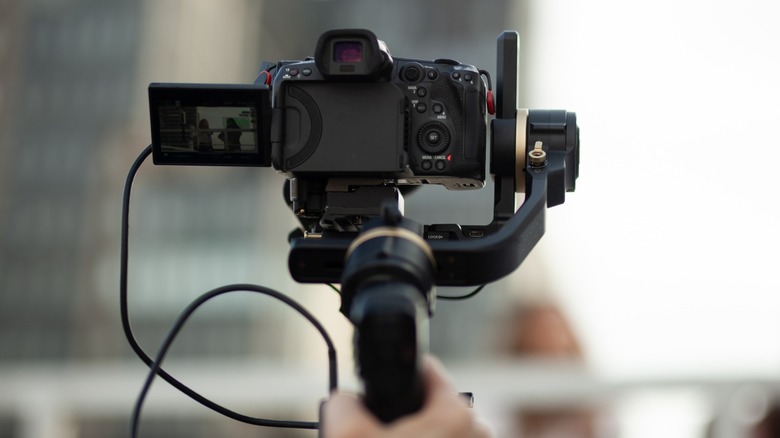
동영상 작가라면 DJI RS 4 Mini와 같은 짐벌을 사용하면 완전히 안정적인 영상을 촬영할 수 있습니다. 그러나 카메라 설정을 변경하는 것은 다소 어려울 수 있으며, 특히 설정의 안정성을 방해할 수 있습니다. 그렇기 때문에 일부 짐벌은 USB-C 포트를 통해 카메라에 연결되어 카메라를 직접 건드리지 않고도 셔터 속도, 감도, 조리개를 조정할 수 있습니다.
카메라의 USB 포트를 통해 쉽게 조작할 수 없는 유일한 것은 렌즈의 줌입니다(줌 기능이 있는 고정 렌즈 카메라가 없는 경우). 그렇게 하려면 Tilta Nucleus Nano II 무선 렌즈 제어 시스템과 같이 렌즈의 초점 거리를 조정하기 위한 별도의 전동 액세서리가 필요합니다. 이 두 시스템을 결합하면 짐벌을 통해 카메라의 거의 모든 중요한 기능을 원격으로 제어할 수 있습니다. 이렇게 하면 설정을 변경해야 할 때 카메라를 만질 필요가 없으므로 촬영하는 동안 카메라가 안정적으로 유지됩니다.
