
당사는 링크를 통해 이루어진 구매에 대해 수수료를 받을 수 있습니다.
크롬북은 일반적으로 아이들이 학교에서 사용하는 저렴한 노트북으로 생각될 수 있지만, 직장이나 학교에서 메인 컴퓨터로 사용하는 사람들이 많아질 정도로 기능이 점차 향상되고 있습니다. 일부 Chromebook은 게임용으로 제작된 반면, 다른 Chromebook은 놀라울 정도로 긴 배터리 수명을 자랑합니다. MacBook 및 대부분의 Windows 노트북보다 가격이 저렴하므로 나쁜 선택은 아닙니다.
그러나 Chromebook의 한 가지 주요 단점은 주로 웹 기반 작업을 처리하도록 설계되었기 때문에 일반적으로 기존 노트북보다 USB 포트가 적다는 것입니다. 일부 제품에는 다양한 용도로 사용되는 USB-C 포트조차 없습니다. 따라서 Chromebook에 있는 USB 포트를 최대한 활용하려는 것은 자연스러운 일입니다. 따라서 일반 사용자이든 전문가이든 관계없이 액세스할 수 있는 하나 또는 두 개의 USB 포트로 다양한 작업을 수행할 수 있습니다.
USB 도킹 스테이션이나 허브를 연결하세요.
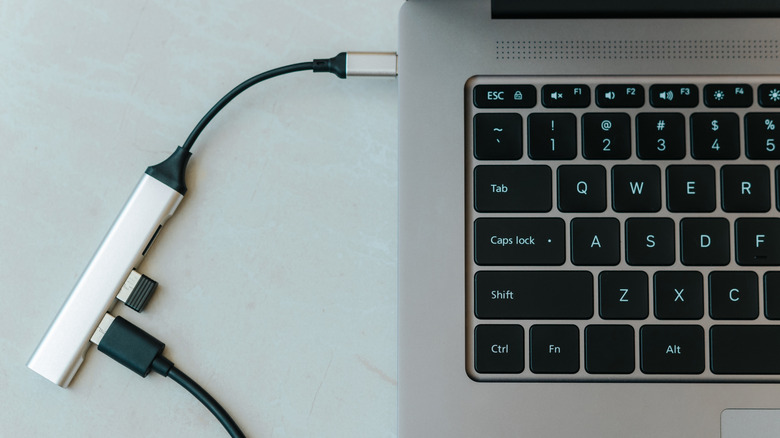
대부분의 최신 Chromebook에는 USB-C 포트가 제공되지만 모든 Chromebook에 USB-C 포트가 있는 것은 아닙니다. 따라서 USB-C 포트가 없으면 일반적으로 USB-C를 통해 연결되는 도킹 스테이션이나 허브를 활용하지 못할 가능성이 높습니다. Chromebook에 USB 도킹 스테이션이 있다면 USB 도킹 스테이션에 투자하면 경험이 크게 향상될 것입니다. 특히 그것이 유일한 컴퓨터라면 더욱 그렇습니다.
도크나 허브는 더 많은 USB-A 및 USB-C 포트를 제공하며 때로는 SD 또는 microSD 카드 슬롯을 제공하며, 구입하는 버전에 따라 HDMI 및 DisplayPort 포트도 제공합니다. 허브는 연결 옵션이 더 적은 도킹 스테이션의 더 작은 휴대용 버전이지만 Chromebook이 자체적으로 제공하는 것보다 더 많은 기능을 제공합니다. 도킹 스테이션과 허브 중 하나를 선택할 수 없는 경우 Anker의 새로운 13-in-1 도크에는 탈착식 허브라는 멋진 기능이 있어 두 가지 장점을 모두 누릴 수 있습니다.
외장 하드 드라이브 또는 SSD
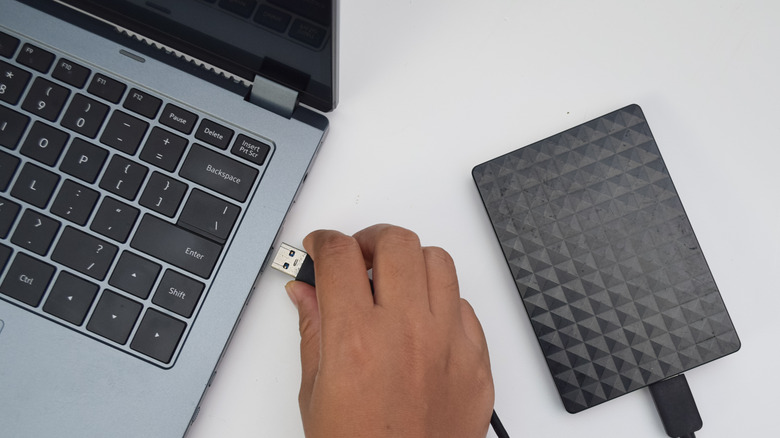
대부분의 Chromebook의 가장 큰 단점 중 하나는 저장 용량이 부족하다는 점이므로 1TB 외장 하드 드라이브를 구입하는 것이 큰 도움이 됩니다. 1TB일 필요도 없습니다. 500GB 또는 그 절반 정도를 선택해도 Chromebook의 기능은 여전히 향상됩니다. 학교, 직장 또는 창의적인 작업을 위해 Chromebook을 사용하든 외장 하드 드라이브는 소중한 소유물이 될 것입니다. 실제로 WD의 5TB My Passport를 약 120달러에 구입할 수 있는데, 이는 10여년 전의 외장 하드 드라이브보다 훨씬 저렴합니다.
속도를 원한다면 빠른 휴대용 SSD가 적합할 것입니다. 그러나 다시 한 번 말하지만, 많은 경우 USB-C를 통해 연결하므로 Chromebook에 이러한 포트가 없으면 기존 HDD를 사용해야 합니다. 그래도 괜찮습니다. 소프트웨어가 로드되는 속도가 약간 과대평가되었기 때문입니다. 정말 속도보다 용량의 문제입니다. SSD는 HDD보다 약간 비싸지만 여전히 좋은 투자입니다. 약 109달러에 1TB의 Samsung T7 휴대용 SSD를 구입할 수 있습니다.
다른 장치에서 파일 전송
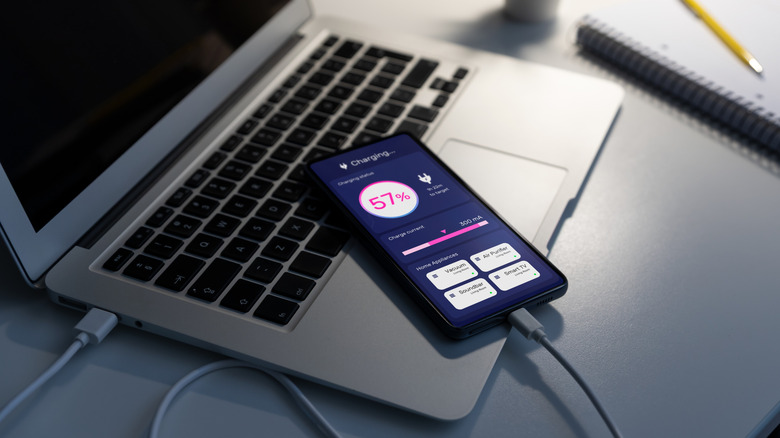
저장 공간에 관해 말하자면, Windows 노트북, 데스크톱 또는 사진, 음악, 문서가 포함된 기타 장치가 있고 해당 파일을 Chromebook에 저장하려는 경우 USB 케이블을 사용하여 파일을 전송할 수 있습니다. 예, 모든 작업을 가상으로 수행하고 기본 Google 계정을 사용하여 동일한 파일을 전송할 수 있지만 USB를 통해 두 대의 컴퓨터를 서로 연결하고 그런 방식으로 수행하면 만족스러운 점이 있습니다. 게다가 이 방법은 특히 USB-C를 사용하는 경우 더 빠르고 안정적입니다.
USB가 충전이 아닌 파일 전송으로 설정되어 있는지 확인하는 등 몇 가지 단계를 거쳐야 합니다. 하지만 일단 완료되면 파일 앱을 사용하여 외부 장치에서 Chromebook으로 원하는 파일을 드래그하기만 하면 됩니다. 다른 방법은 문서와 사진을 Google 드라이브에 업로드하고 업로드를 기다린 다음 Chromebook에 다운로드하는 것입니다.
마이크로폰
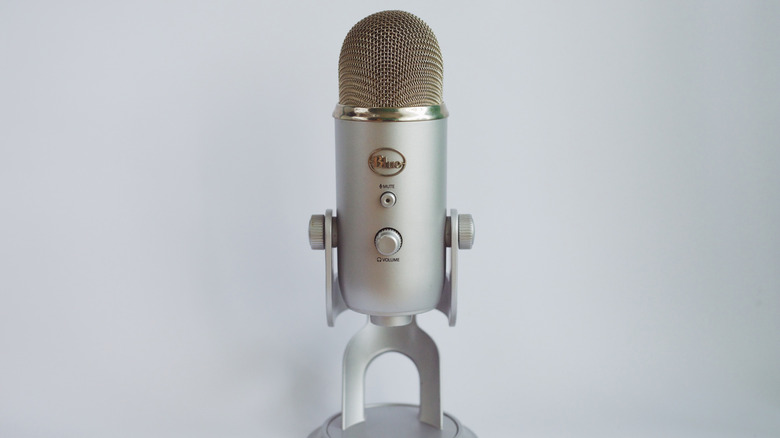
Microsoft Teams 및 Zoom 회의 시대에 USB 마이크를 Chromebook에 연결하는 것은 끔찍한 생각이 아닙니다. 전용 마이크가 없으면 동료나 급우가 음성 에코는 물론 다른 모든 작은 소리도 듣게 됩니다. “Cyberpunk 2077” 게임 플레이를 Twitch로 스트리밍하기 위해 Chromebook을 사용할 가능성은 없지만 Razer Seiren V3와 같은 제품은 간단한 플러그 앤 플레이 마이크이고 업무 회의나 가상 교실에서 울림을 제거하는 데 필요한 전부이기 때문에 좋습니다.
회의용으로만 마이크를 사용하고 아무것도 녹음할 필요가 없다면 문제가 없습니다. 그러나 팟캐스트와 같은 것을 위해 오디오를 녹음해야 하는 경우 Google Play 스토어로 이동하여 이를 지원하는 앱을 다운로드해야 할 수도 있습니다. 하지만 선택할 수 있는 앱이 많기 때문에 충분히 쉽습니다.
