
iOS 26으로 인해 다운로드한 파일이 어디로 갔는지 혼동하는 경우가 있는데, 분명 혼자가 아닙니다. 다운로드한 파일 대부분은 파일 앱(파란색 폴더 아이콘 사용)을 통해 액세스할 수 있지만 해당 파일을 가져온 앱에 따라 다른 폴더에 저장될 수도 있습니다. 물론 파일 앱을 사용하면 저장된 파일 외에도 더 많은 정보를 얻을 수 있습니다. 파일을 찾는 가장 쉬운 방법 중 하나는 홈 화면에서 아래로 스와이프하고 파일 이름을 입력하여 Spotlight 검색을 통해 찾는 것입니다.
그렇지 않은 경우에는 홈 화면에서 파일 앱을 실행하고 다운로드라는 폴더를 찾아 바로 파일 앱으로 이동할 수 있습니다. “찾아보기” 페이지에서 직접 사용할 수 없는 경우 “내 iPhone에서” 또는 “iCloud Drive”에서 찾을 수 있습니다. iPhone에서 압축을 풀 수 있는 PDF나 zip 파일과 같이 Safari를 통해 가져온 파일은 다운로드 폴더에 드롭됩니다.
하지만 다운로드한 모든 파일이 다운로드에 포함되는 것은 아닙니다. 파일 앱의 최근 항목 섹션이 바로 다운로드 항목입니다. 예를 들어 Chrome에는 내 iPhone 파일 아래에 간단히 “Chrome”이라고 표시된 자체 폴더가 있습니다. 그런 다음 파일을 완전히 무시하고 대신 사진 앱에 저장되는 경향이 있는 다운로드된 사진과 비디오가 있습니다. 일반적으로 최근 앨범 아래에서 대기 중인 항목을 찾을 수 있습니다.
다운로드 항목을 찾는 다른 방법
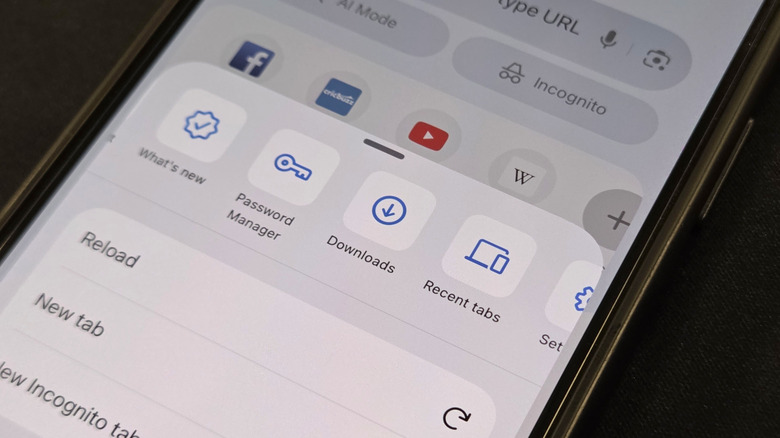
다르게 재생되는 앱 중에는 메일 앱이 있습니다. 기본적으로 첨부 파일은 파일에 저장하지 않는 한 앱 자체 내에 보관됩니다. WhatsApp은 공유 아이콘을 누르고 파일에 저장을 탭하지 않는 한 동일한 작업을 수행합니다. 하지만 사진이나 동영상인 경우 사진 앱에 표시됩니다.
때로는 파일을 가져오는 가장 좋은 방법은 다운로드할 때 나타나는 대화 상자, 메뉴 또는 프롬프트에서 직접 액세스하는 것입니다. 예를 들어 Safari에는 최신 항목을 가져오는 데 사용할 수 있는 작은 다운로드 트레이가 있습니다. 주소 표시줄 오른쪽에 작은 화살표로 표시되어 있습니다. 물론 시간이 지나면 사라지지만 그렇다고 다운로드한 파일도 사라진 것은 아닙니다.
모든 것이 너무 혼란스럽다면 iOS 26부터 새로운 다운로드가 어디로 가는지 직접 관리할 수도 있습니다. 설정을 실행하고 앱, Safari, 다운로드를 차례로 탭하기만 하면 됩니다. 여기에서 여러 옵션을 볼 수 있습니다. 내 iPhone에서 선택을 선택하면 개별 기기에 모든 내용이 보관되므로 다른 곳에서는 접근할 수 없습니다. iCloud Drive를 사용하면 다운로드한 파일을 동기화하여 iPad나 Mac에서도 사용할 수 있습니다. 다운로드한 파일을 원하는 폴더에 저장할 수 있는 기타 옵션도 있습니다. 원하는 경우 새 폴더를 만들 수도 있습니다.
