
Android 기기의 전원 버튼은 화면을 켜고 끄는 것뿐만 아니라 기기를 다시 시작하거나 종료하는 데 가장 일반적으로 사용됩니다. 우리는 그 버튼을 하루에도 수십 번씩 누르는데, 그 이상 아무 생각도 하지 않습니다. 그러나 사실은 삼성을 포함한 많은 회사들이 더 이상 이를 “전원 버튼”이라고 부르지도 않는다는 것입니다. 삼성은 이제 이것을 “사이드 키”라고 부르는데, 그 이유가 있습니다. 최신 갤럭시 휴대폰에서는 이 키를 누르고 있어도 전원 메뉴가 전혀 표시되지 않습니다. 새로운 Android 기본 설정에서는 Gemini가 트리거됩니다.
좋은 소식은 이제 다양한 누름 횟수로 다양한 작업을 활성화하도록 구성할 수 있다는 것입니다. 한 번 누르고, 다섯 번 빠르게 누르고, 연속으로 두 번 누르면 매번 완전히 다른 결과를 얻게 됩니다. 그 중 일부는 단순한 전원 끄기 메뉴보다 훨씬 더 유용하기 때문에 우리는 설정을 파헤쳐 알아 볼 가치가 있는 몇 가지 숨겨진 Android 트릭과 사이드 키를 사용하여 이를 실행하는 5가지 방법을 찾았습니다.
가장 좋은 점은 이러한 모든 기능이 최신 Samsung Galaxy 휴대폰에서 작동하며 일부 기능은 대부분의 Android 휴대폰에서 사용할 수 있다는 것입니다. 다음 다섯 가지 조합은 기억해 둘 가치가 있습니다. 그 중 적어도 하나는 꽤 자주 필요할 것이기 때문입니다. Android 전원 버튼 또는 측면 키의 기능은 다음과 같습니다.
다섯 번 빠르게 누르면 긴급 구조 요청(Emergency SOS)이 활성화됩니다.
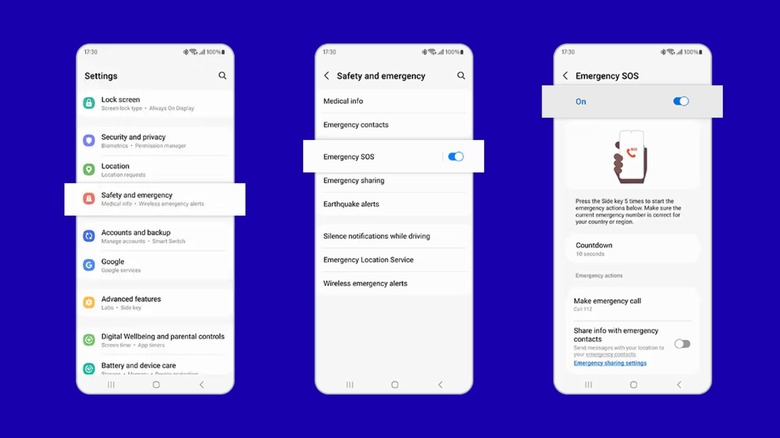
전원 버튼을 빠르게 다섯 번 탭하면 Android 휴대전화에서 긴급 SOS가 실행됩니다. 이 기능은 화면이 잠겨 있는 경우에도 알람을 울리고, 사진을 몇 장 찍고, 실시간 위치를 공유하고, 미리 설정한 비상 연락처에 알림을 보낼 수 있습니다. 향후 24시간 동안 15분마다 업데이트된 위치를 비상 연락처와 계속 공유합니다. 스와이프하여 전화 걸기 등의 옵션을 켜서 실수로 긴급 전화가 걸려오는 일이 없도록 할 수도 있습니다.
게다가 카운트다운을 설정하는 옵션도 있어 실수로 눌러 전화가 걸려오는 일이 없습니다. 긴급 SOS를 설정하려면 설정 > 안전 및 긴급 > 긴급 SOS로 이동하면 됩니다. 긴급 연락처로 SOS 보내기 옵션을 켜서 긴급 상황이 발생할 경우 선택한 연락처에 경고를 보낼 수 있습니다. 안전 및 비상 랜딩 페이지의 비상 연락처 옵션에서 비상 연락처를 추가할 수 있습니다.
Samsung Galaxy Watch의 넘어짐 감지 기능은 동일한 원리로 작동합니다. 심한 넘어짐이 발생하면 SOS 경고가 선택한 비상 연락처에 자동으로 전송되기 전 60초 카운트다운이 시작됩니다. 최대한의 안전을 위해 이러한 기능을 미리 설정하는 데 시간을 투자해야 합니다. 또한 삼성 휴대폰에서는 안전 및 응급 옵션에 의료 세부 정보를 추가할 수 있으므로 귀하를 돕는 사람들이 알려진 건강 상태, 알레르기, 혈액형 등 필요한 모든 정보를 얻을 수 있습니다.
길게 누르면 어시스턴트가 실행됩니다.
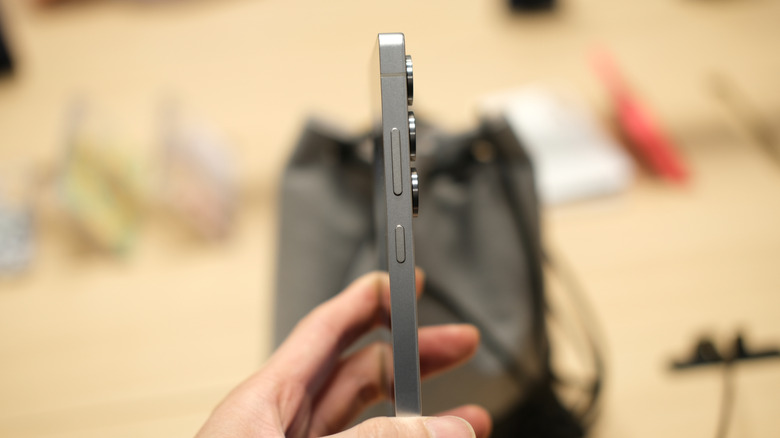
새로운 Samsung Galaxy 휴대폰을 구입할 때 모든 사용자가 실망하는 점 중 하나는 전원 버튼을 길게 눌러도 더 이상 기본적으로 전원 메뉴가 표시되지 않는다는 사실입니다. 대신, 핸즈프리로 질문을 받거나 메시지 초안을 작성하거나 전화기 내부의 파일을 찾을 수 있는 Google의 AI 비서인 Gemini를 출시합니다. 클래식 전원 메뉴를 다시 사용하려면 측면 키의 작동 방식을 수동으로 변경해야 합니다.
설정 > 고급 기능 > 측면 버튼 > 길게 누르기로 이동해야 합니다. 메뉴 내에서 Digital Assistant의 기능을 전원 끄기 메뉴로 변경할 수 있습니다. 측면 버튼을 디지털 어시스턴트로 설정하는 것은 휴대폰 사용 방법에 따라 유익할 수도 있고 번거로울 수도 있습니다.
개인적으로 제미니를 자주 사용하는데, 전원 메뉴 대신 보조키를 실행하도록 사이드 키를 설정해 두었습니다. 이는 내 휴대폰에 있는 긴 앱 목록에서 Gemini 아이콘을 찾는 것보다 훨씬 빠릅니다. 빠른 설정 패널을 아래로 스와이프하고 전원 끄기 버튼을 탭하면 휴대폰의 전원을 끌 수 있으며, 솔직히 말해서 하루에 두 번 이상 수행하는 작업은 아닙니다.
즉시 스크린샷을 찍으려면 전원 및 볼륨 버튼을 누르세요.
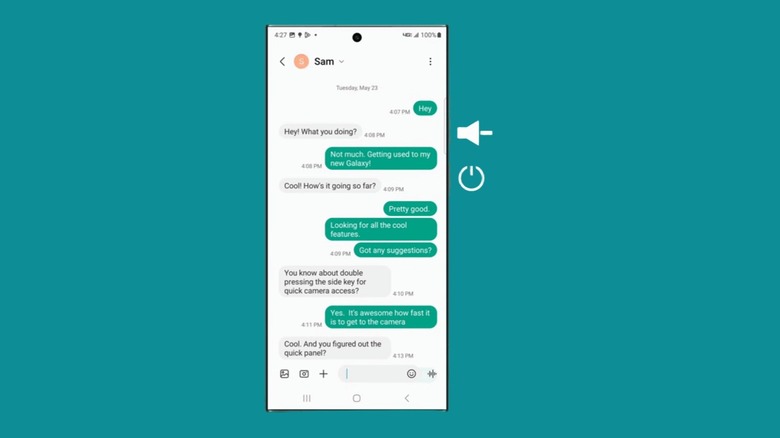
글쎄, 이것은 고전적인 것이며 아마도 많은 사람들이 이미 그것을 사용하고 있을 것입니다. 전원 버튼과 볼륨 낮추기 버튼을 빠르게 동시에 누르면 거의 모든 삼성 휴대폰의 스크린샷이 캡처됩니다. 이는 다른 브랜드의 휴대폰에서도 작동하지만 볼륨 낮추기 키 대신 볼륨 높이기 + 측면 버튼일 수 있습니다. 동일한 조합을 조금 더 오래 누르고 있으면 스크린샷 대신 강제 재부팅이 발생할 수 있습니다. 따라서 여기서는 타이밍이 정말 중요합니다.
설정 메뉴에는 이 조합으로 인해 스크린샷이 실행되는 것을 막을 수 있는 방법이 없다는 점에 유의하세요. 하지만 설정 > 고급 기능 > 모션 및 제스처로 이동하여 스크린샷을 찍는 다른 방법을 찾을 수 있습니다. 여기에는 Palm Swipe를 켜서 스크린샷을 캡처할 수 있는 옵션이 있습니다. 솔직히 이 옵션을 켰음에도 불구하고 볼륨 낮추기 플러스 사이드 버튼이 잘 작동하기 때문에 거의 사용하지 않았습니다.
버튼 콤보는 화면을 빠르게 캡처할 수 있는 방법인데, 저에게는 손바닥 동작이 너무 까다로웠습니다. 주머니나 가방 안쪽과 같이 디스플레이를 덮고 있는 물체를 손바닥으로 스와이프하는 것으로 착각하여 전화기가 실수로 스크린샷을 찍는다는 소리를 자주 들었습니다.
측면 버튼을 두 번 눌러 앱을 엽니다.
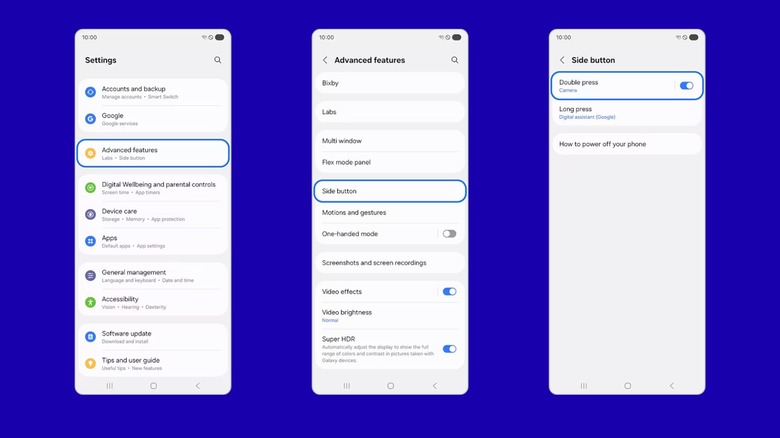
측면 키는 특히 Samsung Galaxy 휴대폰에서 사용자 정의가 가능합니다. 대부분의 사람들은 이를 변경하는 데 전혀 신경 쓰지 않으며, 가장 많이 하는 일은 보조자 실행에서 전원 메뉴 열기로 전환하는 것입니다. 그러나 특정 앱을 실행하거나 특정 작업을 수행하기 위해 사이드 키를 할당할 수도 있습니다. 측면 버튼 설정을 조정하려면 설정 > 고급 기능 > 측면 버튼 > 두 번 누르기로 이동하세요.
먼저 두 번 누르기 옵션을 켜면 할당할 수 있는 사전 정의된 앱 및 기능 목록이 표시됩니다. 여기에는 카메라, 손전등, 돋보기, Samsung Notes, Samsung Capture(스크린샷), 모드 및 루틴이 포함되지만 특정 앱을 열도록 설정할 수도 있습니다. 카메라, 삼성 노트, 삼성 캡처 등 특정 옵션을 사용할 때 나타나는 톱니바퀴 아이콘을 누르면 원하는 옵션을 설정할 수 있습니다. 예를 들어 Samsung Notes의 톱니바퀴 아이콘을 누르면 측면 키를 두 번 눌러 Samsung Notes 열기, 그림 그리기, 음성 메모 녹음, 메모 입력, S-Pen 쓰기 기능을 지정할 수 있습니다.
사진, 비디오 또는 셀카를 클릭하려면 두 번 누르세요.
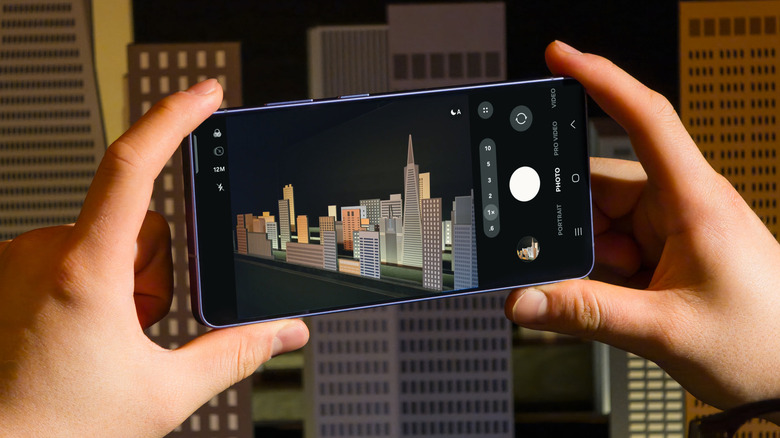
삼성에서 Quick Launch Camera라고 부르는 기능인 카메라 앱을 직접 열도록 휴대폰의 사이드 키를 설정할 수 있습니다. 화면이 잠겨 있거나 다른 앱을 사용하고 있는 경우에도 작동합니다. 이를 설정하면 휴대폰 잠금을 해제하고 앱 서랍에서 카메라 앱을 찾아서 여는 데 필요한 시간이 걸립니다. 단 몇 초밖에 걸리지 않지만, 유아의 새로운 이정표나 애완동물의 재미있는 행동을 포착해야 할 때는 몇 초면 충분합니다.
설정 > 고급 기능 > 측면 버튼 > 두 번 누르기로 이동하여 카메라 앱을 열도록 설정하세요. 가장 좋은 점은 카메라 앱을 실행하는 것 외에도 삼성이 비디오 녹화, 인물 사진 촬영, 셀카 촬영 등의 옵션을 제공한다는 것입니다. 이렇게 하면 순간을 즉시 포착하고 싶다면 측면 버튼을 두 번 탭하고 녹화를 시작할 수 있습니다. 집에 아이가 있고 아이의 귀여운 표정과 첫 걸음을 포착하기 위해 카메라 앱을 자주 호출하기 때문에 이 설정을 녹화 시작으로 설정했습니다.
카메라 앱 내에서 볼륨 버튼을 설정하여 사진을 찍거나 비디오를 녹화할 수 있습니다. 카메라 > 설정 > 촬영 방법으로 이동하면 됩니다. 이렇게 하면 측면 키를 두 번 눌러 카메라 앱을 즉시 실행하고 물리적 볼륨 키를 사용하여 빠르게 녹음을 시작하거나 사진을 찍을 수 있습니다. 중요한 순간을 절대 놓치지 않을 완벽한 설정입니다.
