
당사는 링크를 통해 이루어진 구매에 대해 수수료를 받을 수 있습니다.
노트북의 디스플레이 기술은 오늘날 높은 새로 고침 빈도를 지원하는 4K OLED 패널을 포함한 옵션을 통해 큰 발전을 이루었습니다. 즉, 설정에 외부 모니터를 추가하면 완전히 새로운 차원의 멀티태스킹이 가능해집니다. 단일 케이블을 통해 노트북에 연결하고 디스플레이 출력 및 충전을 처리하며 때로는 포트 선택을 확장하는 훌륭한 Thunderbolt 및 USB-C 모니터가 많이 있습니다.
USB 허브가 내장된 모니터는 신의 선물입니다. 특히 기본적으로 연결 옵션을 거의 제공하지 않는 노트북을 소유하고 있다면 더욱 그렇습니다. MacBook과 몇몇 Windows 울트라북이 이에 해당하며, 일부 노트북은 USB-C 포트를 2~3개만 제공하는 것으로 악명이 높습니다. 모니터를 사려고 쇼핑 중이라면 이더넷 포트가 있는 몇 가지 모니터를 우연히 발견했을 수도 있습니다. 모니터가 단순한 비디오 출력 주변 장치라는 점을 고려하면 다소 혼란스러울 수 있습니다. 그런데 애초에 모니터에 인터넷 액세스가 필요한 이유는 무엇일까요?
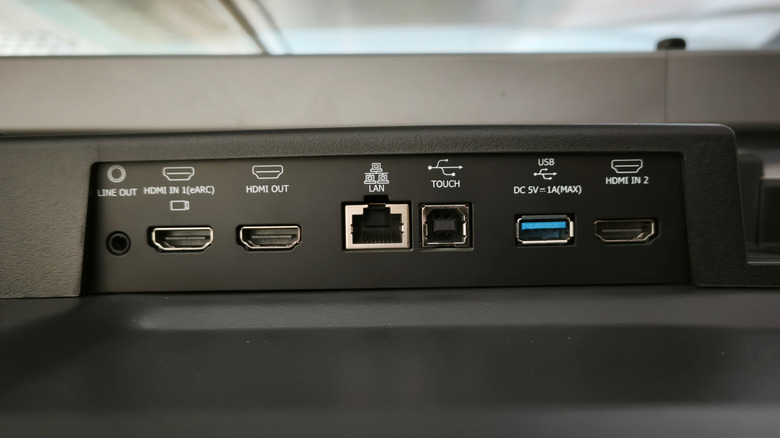
모니터 허브의 다른 포트와 마찬가지로 이더넷 포트는 설정을 단순화하기 위한 것입니다. 라우터에서 인터넷을 수신하고 USB-C 연결을 통해 노트북으로 전달합니다. 대부분의 노트북에는 더 이상 이더넷 포트가 제공되지 않는다는 점을 고려하면 이 기능이 있는 모니터에는 추가 동글이 필요하지 않습니다. 물론 이 기능이 작동하려면 USB-C 포트를 통한 비디오 출력 외에도 전원 및 데이터 전송을 지원하는 노트북이 필요합니다.
모니터 포트를 사용하면 책상 위의 어수선함을 줄일 수 있습니다.
USB-C는 스마트폰부터 헤드폰, 미니 프린터와 같은 특정 목적에 맞게 제작된 전자 제품에 이르기까지 많은 것을 단순화했지만 아마도 가장 긍정적인 영향은 현대 컴퓨팅 시스템에 있었을 것입니다. 디스플레이에 USB-C를 사용할 수 있을 뿐만 아니라 단일 연결로 최대 240W의 고속 충전도 처리할 수 있습니다. 즉, 모니터에 연결했을 때 벽면 콘센트에서 노트북으로 연결되는 케이블이 하나 줄어듭니다. 동일한 USB-C 연결을 사용하면 모니터에 내장된 USB 허브를 통해 고속으로 데이터를 전송할 수도 있습니다.
키보드, 마우스, 외부 스피커, 심지어 라우터까지 모두 모니터에 연결할 수 있으므로 복잡한 케이블을 책상 뒤로 치우고 단일 케이블을 노트북에 연결할 수 있습니다. Wi-Fi의 안정성이 상당히 높아졌지만 이더넷 연결은 여전히 낮은 대기 시간과 더 나은 안정성을 제공합니다. 이는 게임을 하거나 대용량 파일을 다운로드할 때 가장 분명하게 드러납니다.
일부 모니터에는 비디오 출력 포트도 있으며 이를 통해 여러 디스플레이를 데이지 체인 방식으로 연결할 수 있습니다. 노트북은 여전히 첫 번째 모니터에 단일 케이블을 연결하고 신호를 두 번째 화면으로 전달하는 식으로 진행됩니다. 예를 들어 Asus 1080p 도킹 모니터는 Amazon에서 별점 4.3점을 받았으며 이더넷 포트가 포함된 USB 허브를 약 180달러에 제공합니다. 노트북의 USB-C 포트가 Power Delivery와 DisplayPort Alt 모드를 모두 지원하는지 확인하세요.
